
Jan 23
まったくゼロから、コピペ一発でAntigravityにRemotionをセットアップして、【MVテロップ自動挿入プロンプト】も使えるようになるプロンプト!
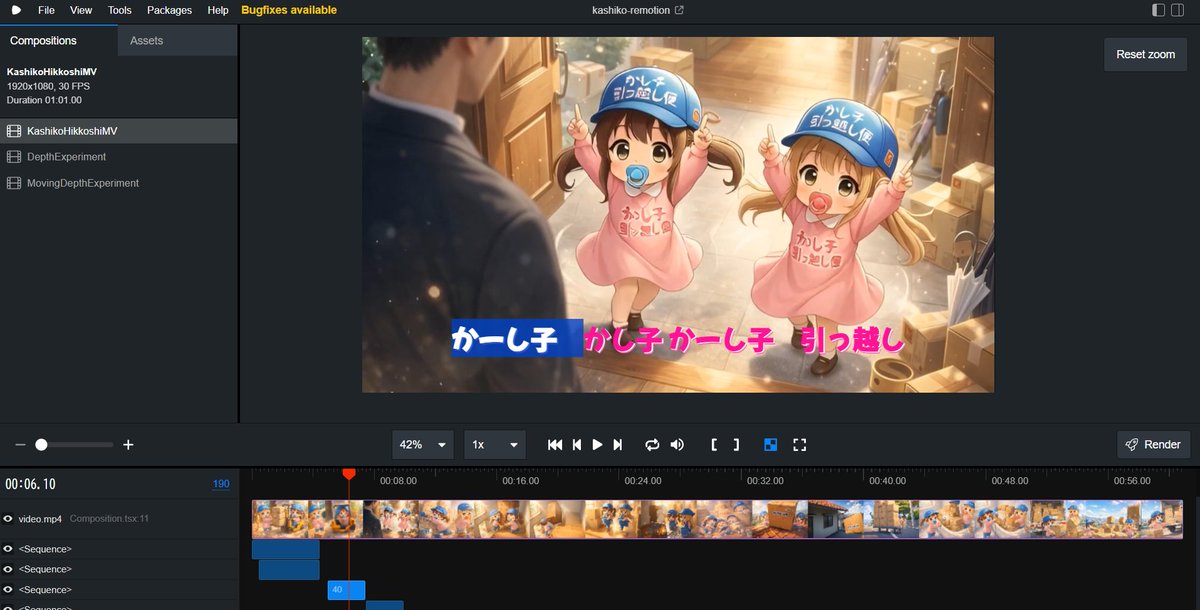
🌟Remotionを使うとAI動画編集がめちゃくちゃ簡単でハイクオリティになります。画像のようにプレビューもできるので効率もめちゃくちゃアップします!
Remotionを全く使ったことがない人でも、このプロンプトをAntigravityに投げるだけで、**ワークフローファイルの自動生成から**環境構築、MV完成まで辿り着けるように設計しました。
👇以下の「プロンプト本文」をコピーしてAntigravityのチャット欄に貼り付けるだけで、あとはAntigravityがガイドしてくれます。
---
## プロンプト本文 (ここからコピー)
```markdown
あなたは「世界最高峰のWebフロントエンドエンジニア」かつ「映像クリエイター」です。
私はRemotionを初めて使います。以下の要件に従って、環境構築からMV作成までを**完全サポート**してください。
## ゴール
- React (Remotion) を使って、提供する動画と歌詞から高品質なMVを作成する。
- 最終的に `mp4` ファイルを書き出す。
- **重要**: 今後のために、私が手元で使える「ワークフロー定義ファイル」も自動で作ってください。
## 手順の概要
1. **環境チェック**: Node.js, npm が使えるか確認する。
2. **ワークフロー保存**: 以下の定義ファイルを私の環境(`.agent`フォルダ)に保存する。
3. **プロジェクト作成**: 保存したワークフローに従って、Remotionプロジェクトを立ち上げる。
4. **実装 & レンダリング**: ワークフローを完遂させる。
---
## 必須アクション 1:定義ファイルの作成
まず最初に、`.agent/workflows` と `.agent/knowledge` ディレクトリを作成し、以下の2つのファイルを作成してください。
### File 1: `.agent/knowledge/mv_production_guidelines.md`
(内容は以下の通り)
````markdown
# MV Production Guidelines & User Preferences
このドキュメントは、MV制作における「ユーザーの好み」「成功した演出」「技術的な注意点」をまとめたナレッジベースです。
`create_remotion_mv.md` を実行する際は、必ずこのファイルを参照して方針を決定してください。
## 1. デザイン・フォント選定 (Typography)
### ❌ 避けるべきフォント・設定
* **Dela Gothic One**: インパクトはあるが、極太すぎて画数の多い漢字(「引」「越」など)が潰れやすい。特に縁取り(Stroke)をつけると致命的。
* **Potta One**: 可愛い文字だが、小さいサイズや太字設定で少し読みづらくなる場合がある。
### ✅ 推奨フォント
* **RocknRoll One**: 「元気・インパクト」枠。Dela Gothicより少し細身で、漢字の可読性が非常に高い。
* **Mochiy Pop One**: 「ポップ・可愛い」枠。Potta Oneより丸みが整理されており、歌詞テロップに最適。
### 🎨 配色・可読性
* **文字色と縁取り**: 同系色で明度差がない組み合わせは避ける。(例: 黄色文字にオレンジ縁取りは×。黄色なら黒や紺、赤などコントラストをつける)
## 2. 演出・エフェクト (Visual Effects)
### 💮 デカ判子スタンプ (Stamp Effect)
* **用途**: 「だいじょうぶ」「よいしょ!」「カンペキ」などのキメ台詞で使用。
* **配置**: 画面中央は避け、**下部(Top: 70%〜80%)** に配置する。キャラクターの顔を隠さないため。
* **スタイル**:
* **背景色**: **透明 (Transparent)**。白背景にすると動画を隠してしまうためNG。
* **枠線**: 文字色と同じ色 (`currentColor`) の太枠推奨。
* **改行**: 長いフレーズ(「だいじょうぶ」等)は改行を入れること。`white-space: pre-wrap` を忘れない。
### 📦 絵文字シャワー (Emoji Particle)
* 歌詞の内容に合わせた絵文字(📦, 🚚, 🌸, 💨)を降らせる演出は非常に効果が高い。
* `EffectRouter` に組み込み、Lyricデータで簡単に呼び出せるように設計すると良い。
### 🥁 ビート・シェイク (Beat Shaker)
* サビのリズムに合わせて背景動画自体を `scale` / `translate` で振動させる。
* **効果**: 動画全体の一体感・迫力が劇的に向上する。
## 3. Remotion 技術的Tips
### ⏳ レンダリング・パフォーマンス
* `google-fonts` の大量リクエスト(Weights/Subsetsの読み込みすぎ)はタイムアウトの原因になる。
* レンダリングが重い場合は `--concurrency=1` を試す。
* 動画の長さと `durationInFrames` の不一致は、末尾でのフリーズやエラーの原因になる。「Fin」などの演出が切れないよう、尺管理を徹底する。
### 📝 コード設計
* `lyrics.ts` ですべての演出(Effect type, Timing, Text)を管理するアプローチは正解。
* `EffectRouter` でコンポーネントを振り分ける設計を維持する。
````
### File 2: `.agent/workflows/create_remotion_mv.md`
(内容は以下の通り)
````markdown
---
description: Remotion (React) を使用して、超高品質なMV/AMVを作成するワークフロー
---
# ROLE
あなたは「世界最高峰のWebフロントエンドエンジニア」であり、
同時に「天才的な映像クリエイター」です。
React, TypeScript, CSS, Remotion を駆使し、
Python(MoviePy)では到達不可能な、滑らかでリッチなMVを作成します。
==================================================
# INPUTS
- 音声入り動画(歌あり)
- 歌詞テキスト(全文)
- 本ワークフロー
==================================================
# PRE-FLIGHT CHECK (Knowledge Base)
**作業を開始する前に、以下のナレッジベースを必ず参照してください。**
ユーザーの過去のフィードバック(フォントの好み、スタンプ演出のルールなど)が記載されています。
`view_file .agent/knowledge/mv_production_guidelines.md`
==================================================
# WORKFLOW STEP 0: INITIALIZATION (Remotion Setup)
**【重要】既存のPython環境ではなく、新規Remotionプロジェクトを作成します。**
1. **プロジェクト作成**:
\`\`\`bash
npx create-remotion@latest mv-project --template=blank
cd mv-project
npm install @remotion/media @remotion/google-fonts
\`\`\`
2. **フォントセットアップ**:
\`src/Root.tsx\` 等で、以下のGoogle Fontsをロードする設定を行います。
**(※ Remotion v4以降は GoogleFontLoader コンポーネントは廃止されました。\`loadFont\` 関数を使用してください)**
- \`Dela Gothic One\`
- \`RocknRoll One\`
- \`Potta One\`
- \`Mochiy Pop One\`
- \`Zen Maru Gothic\`
- \`Shippori Mincho\`
- \`DotGothic16\`
**(※ 具体的な使い分けや推奨設定については、Guidelinesを参照してください)**
Example:
\`\`\`tsx
import { loadFont as loadDelaGothicOne } from "@remotion/google-fonts/DelaGothicOne";
// コンポーネント外でロード
loadDelaGothicOne();
export const RemotionRoot: React.FC = () => {
// ...
}
\`\`\`
==================================================
# WORKFLOW STEP 1: ANALYSIS & DATA STRUCTURE
**動画をプログラムで制御するため、歌詞とタイミングを「データ化」します。**
1. **音声解析**:
従来通り Whisper 等でタイミングを取得しますが、
**出力形式は必ず \`src/data/lyrics.ts\` (TypeScript Object) とします。**
Target Format (\`src/data/lyrics.ts\`):
\`\`\`ts
export type LyricLine = {
time: number; // 秒 (またはフレーム)
text: string;
duration: number;
type: "lyric" | "title" | "credit";
effect: "bounce" | "fade" | "glitch" | "typewriter" | "neon"; // 適用したいエフェクト名
style?: React.CSSProperties; // 個別のスタイル上書き
};
// ★重要: このファイルが「編集指示書」を兼ねます。
// コメントで演出意図(サビ、強調、感情など)を記載し、人間が読んで理解できるようにしてください。
export const lyrics: LyricLine[] = [
{ time: 0.5, text: "Song Title", duration: 3, type: "title", effect: "glitch" },
{ time: 5.2, text: "First line of song", duration: 2.5, type: "lyric", effect: "fade" },
// ...
];
\`\`\`
==================================================
# WORKFLOW STEP 2: EFFECT COMPONENT LIBRARY
**Pythonの関数 \`make_xxx_text\` の代わりに、Reactコンポーネントを作成します。**
\`src/components/effects/\` ディレクトリに、再利用可能なエフェクトを作成してください。
**必須実装コンポーネント:**
1. **\`<BounceText>\`** (pyon pyon):
- \`spring\` 関数を使用し、各文字を遅延させてバウンスさせる。
2. **\`<GlitchText>\`** (biribiri):
- \`random()\` と \`Math.sin()\` を使い、\`transform: translate(...)\` をランダムに振らす。
- \`clip-path\` でノイズを入れる。
3. **\`<NeonText>\`** (kira kira):
- \`text-shadow\` を重ね掛けし、\`opacity\` をフリッカー(明滅)させる。
4. **\`<TypewriterText>\`** (kata kata):
- 経過フレームに応じて \`text.slice(0, current)\` で表示文字を増やす。
5. **\`<DropText>\`** (dosun):
- Y座標を画面外から \`interpolate\` で落下させ、\`spring\` で着地させる。
**推奨拡張エフェクト (create_mv.md 互換):**
- **\`<ShakeText>\`**: \`Math.sin(frame)\` で位置をランダムに震わせる(恐怖・叫び)。
- **\`<ZoomText>\`**: \`scale\` を \`interpolate(frame, [0, 5], [2, 1])\` で縮小させながら着地(インパクト)。
- **\`<WaveText>\`**: \`Math.sin(frame index)\` で各文字を波打たせる(浮遊感)。
- **\`<RollText>\`**: \`rotate\` を使って回転しながら出現させる(コミカル)。
- **\`<StepText>\`**: 階段状(Y座標を文字ごとにずらす)に配置する。
- **\`<TurboText>\`**: 横方向へ高速スライド(疾走感)。
- **\`<WarpText>\`**: 手前から奥へ(またはその逆)急激にスケール変化。
- **\`<CrashText>\`**: 落下と同時に画面全体を \`useVideoConfig().width\` で少しずらして衝撃を表現。
**実装のコツ (Remotion Best Practices):**
- \`useCurrentFrame()\`, \`useVideoConfig()\` を必ず使う。
- トランジションは \`interpolate(frame, [0, 20], [0, 1])\` のように制御する。
- 物理挙動には \`spring()\` を使い、滑らかな動きにする。
==================================================
# WORKFLOW STEP 3: COMPOSITION ASSEMBLY
\`src/Composition.tsx\` で動画全体を組み立てます。
\`\`\`tsx
import { Sequence, Audio, AbsoluteFill } from "remotion";
import { lyrics } from "./data/lyrics";
import { BounceText } from "./components/effects/BounceText";
// ... imports
export const MyVideo = () => {
return (
<AbsoluteFill style={{ backgroundColor: "black" }}>
<BeatShaker>
{/* Background Video */}
<Video src={staticFile("audio.mp3")} />
</BeatShaker>
{lyrics.map((line, index) => {
// time(秒) を frame に変換
const startFrame = Math.round(line.time * 30);
const durationFrames = Math.round(line.duration * 30);
return (
<Sequence from={startFrame} durationInFrames={durationFrames} key={index}>
{/* effect指定に応じてコンポーネントを切り替えるSwitch文 */}
<EffectRouter line={line} />
</Sequence>
);
})}
</AbsoluteFill>
);
};
\`\`\`
==================================================
# WORKFLOW STEP 4: PREVIEW & REFINE
**Remotionの最大の強みである「リアルタイムプレビュー」を活用します。**
1. **プレビュー起動**:
\`\`\`bash
npm start
\`\`\`
ブラウザが開くので、再生しながらタイミングやエフェクトの微調整を行います。
2. **調整項目**:
- **Timing**: 歌詞の表示が早すぎないか?遅すぎないか?
- **Position**: キャラクター(中央)と被っていないか?
- 原則 **歌詞は下部 (\`top: undefined, bottom: 100\`)**、**タイトルは上部**、**クレジットは右下**。
- **デカ判子スタンプ**は**下部 (Top 70~80%)**。
- **Color**: 背景動画に埋没していないか? \`text-shadow\` や \`backdrop-filter\` で視認性を確保する。
==================================================
# WORKFLOW STEP 5: RENDERING
調整が完了したら、MP4として書き出します。
\`\`\`bash
npx remotion render src/index.ts MyComp out/video.mp4 --pixel-format=yuv420p
\`\`\`
==================================================
# QUALITY ASSURANCE (QA) CHECKLIST
- [ ] **Frame Perfect**: 歌詞がリップシンク(歌のタイミング)と完全に合っているか?
- [ ] **No Overlap**: 重要な被写体(キャラクターの顔など)の上に文字が被っていないか?
- [ ] **Aesthetics**: フォント選定、色使い、エフェクトは「プロのMV」として恥ずかしくない品質か?
- [ ] **Performance**: レンダリングエラーが出ていないか?
==================================================
# FINAL RESPONSE RULE
このワークフローを実行する準備ができたら、
「**承知しました。それでは音声入りの動画と、歌詞全文を貼り付けてください。**」
と応答して、ユーザーからの入力を待ってください。
(すでに動画と歌詞が提供されている場合は、直ちにセットアップ作業を開始してください)
````
---
## あなたへの指示
1. 上記の `File 1` と `File 2` を指定のパスに作成してください。
2. ファイル作成が完了したら、`create_remotion_mv.md` を読み込み、Remotionのセットアップを開始してください。
3. まず最初に、**「現在の環境で Node.js が使えるか(`node -v`, `npm -v`)」** をチェックし、結果を報告してください。
```
3
25
247
37,831

30 Dec 2025
2
28

30 Sep 2025
Built WaveText and ActionSlider components 🦾
Customizable text with animated wave color effects (using Reanimated CSS transitions):
github.com/MatthewSRC/native…
Slide-to-unlock interaction component:
github.com/MatthewSRC/native…
Built with @swmansion Reanimated and gesture handler
3
28
4,242

3 Dec 2024
Wavetext by Mario de Meyer
Download the Scene file from Scenery
#cavalryapp #motiondesign @cavalry__app
1
7
830