
PowerPointを使って毎日資料作成しています|もともとは資料作成嫌いでしたが、作成のコツを掴み好きになりました|パワポ愛が強すぎて、365日パワポを開いています|この配信は、皆さんが周りから「お~」、「すごい!」、「その操作方法を教えて」と言われるお役立ち情報をお届けします|ライカレ2期|ものかき大学
Joined August 2020
- Tweets 661
- Following 1,435
- Followers 650
- Likes 7,262
78 Photos and videos


14 Jun 2021
【統一しましょう】
資料作りにも、読み手がいます。その人が文字を読みやすくするために、文字・フォントルールを統一しましょう。
時短のため、他の資料から流用することはOKだと思いますが、異なるフォントを貼り付けるとそこの部分だけが目立ってしまい、読み手に変な誤解を与えてしまいます。
4
51
14 Jun 2021
【文字ばかりは集中力を奪う】
スライドが文字ばかりだと、相手の集中力を奪います。その結果、相手からいい感触を得られないことが多々あるかと……
そんな時は違う表現にすることをおススメします。
1️⃣「文章」を書かない
2️⃣箇条書きを用いる
3️⃣体言止めにする
4️⃣表やグラフで表現
22
14 Jun 2021
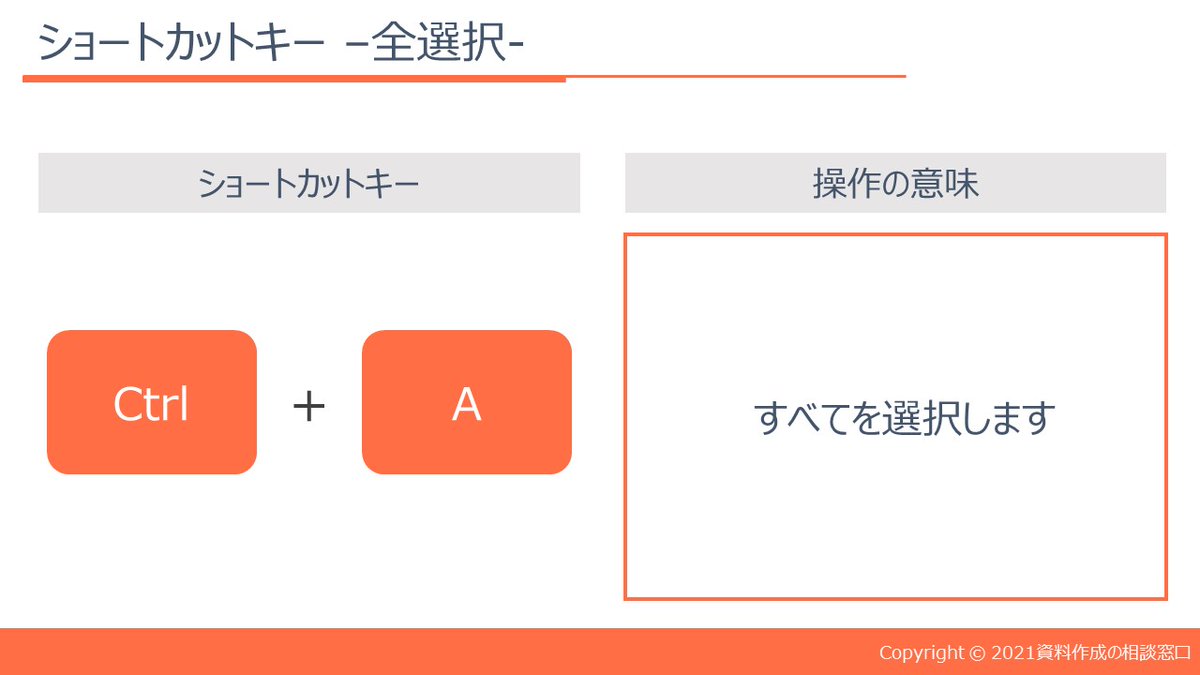
【ショートカットは意識しないと覚えない#06】
このショートカットは、Office製品なら使える万能な機能です。
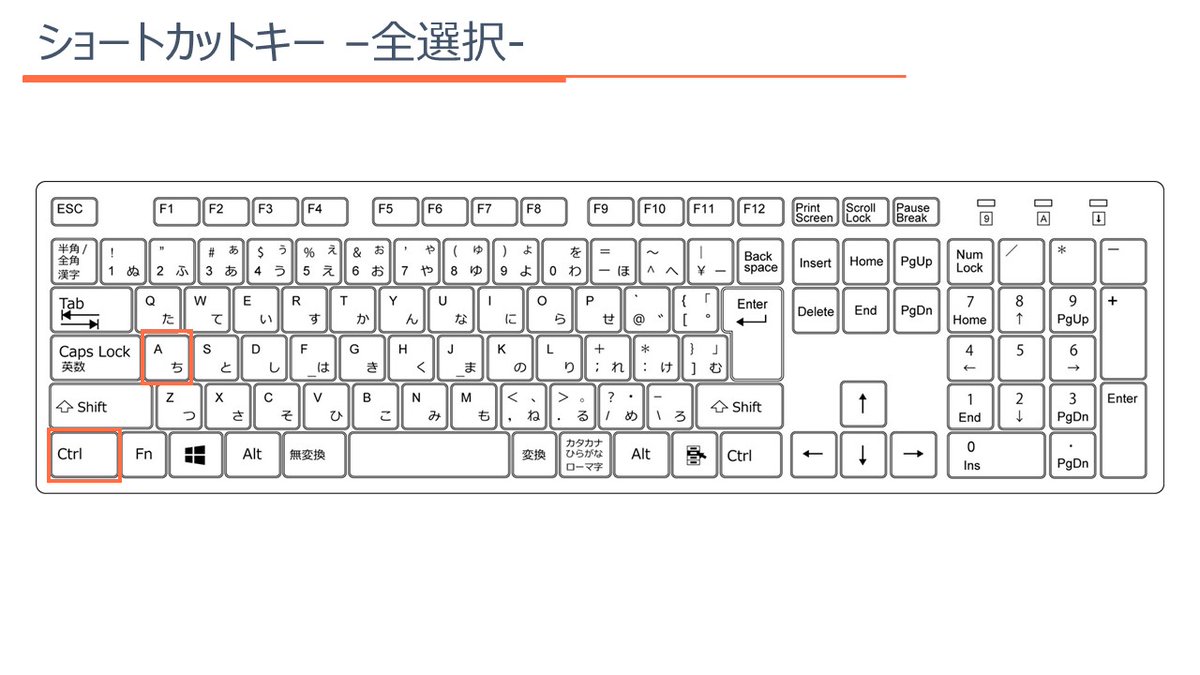
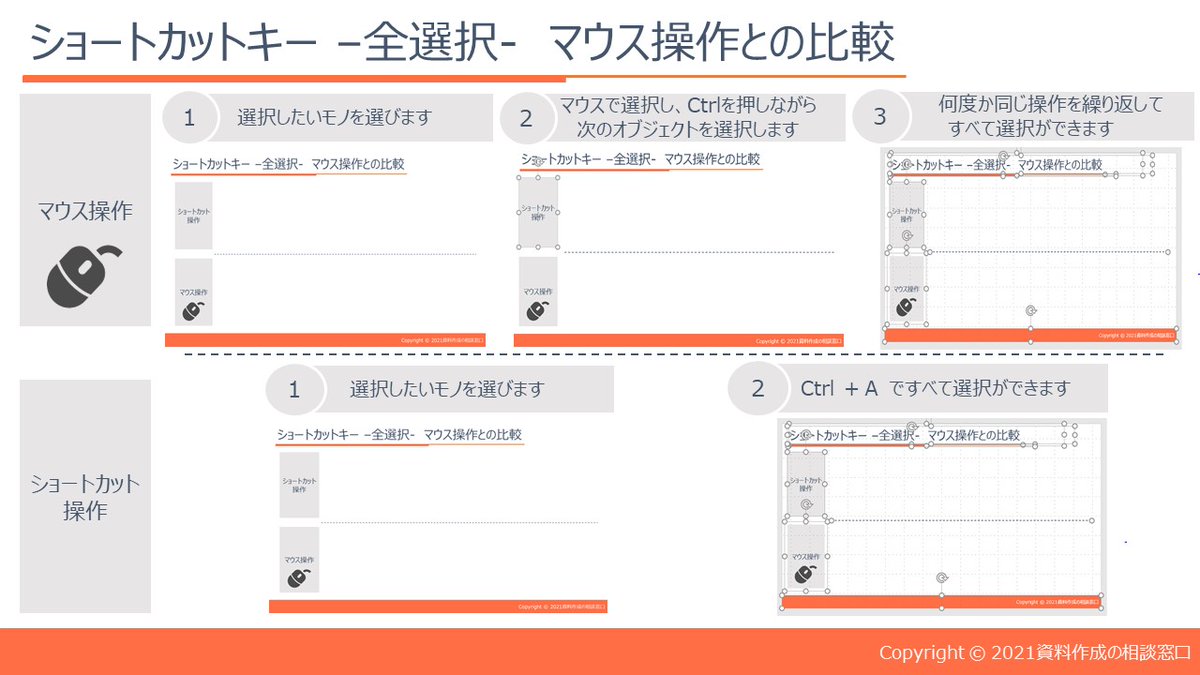
すべて選択したいときは、Ctrlキーを押しながら、Aキーを押してみましょう。
そうするとすべて選択ができます。
同じ操作を繰り返すならば、時短を目指しましょう。
2
17
13 Jun 2021
【説得力を持たせるためには】
伝えたい内容に説得力を持たせるために、理由や例を盛り込むことで説得力が増します。
僕はよくこのPERP法を使って、説得力を持たせています。
Point (ポイント)
Reason(理由)
Example(具体例)
Point(主張)
11
13 Jun 2021
【色の組み合わせ】
資料作成で避けた方がいい色の組み合わせがあります。
・赤🟥と緑🟩
・オレンジ🟧と青🟦
・赤🟥と青🟦
読み辛かったり、見えづらい場合があります。
色の組み合わせはすごく難しいけど、まずは色味を抑えつつ、相手に伝わることを目指しましょう。
2
11
12 Jun 2021
【ファイル名に使えない文字】
小ネタです。
オフィスで作成したファイルに使えない文字があります。入力すると「有効でありません」と…それは…
¥円記号
/スラッシュ
:;コロン(セミコロン)
*アスタリスク
?クエスチョンマーク
"ダブルクォーテーション
< >不等号
|バーティカルバー
7
12 Jun 2021
【PowerPointの使い道】
パワポと聞くと資料やプレゼンテーションと思いがちですが、じつは他にも活用方法があります。
たとえば、広告。ポスターといったお知らせ的なものを使えます。
特にイラストや画像を入れ、テキストを重ねることができるので、資料作成以外にもおススメです。
10
9 Jun 2021
【焦点を選ぶ】
プレゼン発表中、同じ場所を見ていると、聞き手はこう思います。
「どこを見ているんだろう?」
そうなると、内容よりも視線に集中します。じつは、僕も何度も経験したことがあります。
そんなときは、3つぐらい視線を配るポイントを見つけて、視線を変えることをおススメします。
2
8
8 Jun 2021
【プレゼンのコツ】
人前で話すことが苦手な人におススメします。僕はこれで苦手意識が無くなりました。
スマホで自分自身を録画して、客観的に見てみること。
何度もやることで、自分の課題が見えてきます。
僕の場合は、手が勝手に動いたり。緊張すると早口になったりと……
まずは自分を知ること
1
10
6 Jun 2021
【利用は、最小限にとどめて】
プレゼンの聞き手を混乱させないために、基本的なレイアウトをおススメします。
過度なレイアウトは、聞き手がどこを集中したらいいかわからなくなります。
だからこそ、スライドで使用するレイアウトは最小限にとどめて、重要なポイントは自分の言葉で伝えましょう。
8
5 Jun 2021
【資料の価値の高めるには】
資料の価値を高めるには、初歩的だけど大事なことがある。
それは、間違いないこと。
具体的にはタイプミス、合わないデザインや画像を使うこと。
内容が素晴らしくても、目から入る情報が残念だと、悲しい結末に。
だからこそ、確認は入念。これがオススメ。
9
3 Jun 2021
【時間を守りましょう】
プレゼンをするとき、ここにはかなり気を使っています。そして、上司にもよく指導されました。
それは、”時間を守ること”
時間を超えてプレゼンをしてもいいことは全くありません……
隣で時間を測りながら話して、時間通りに終えましょう。相手への配慮が大切。
1
6
2 Jun 2021
【プレゼンに挑むには】
プレゼンする際、とくに力を入れていることがあります。それは、何度も練習すること。
じつは、今日社外でプレゼンをする機会がありました。今日を迎えるまでに費やしたリハの回数は10回以上(笑)
何度やっても不安は消えませが、まずは何度も練習して自信をつけましょう!
1
7
1 Jun 2021
【適切なフォント】
じつはフォントも、聞き手の注意を引くためのひとつの要素です。
その場所にあった、フォントを選ぶことをオススメします。
たとえば、僕はよく「メイリオ」か「Meiryo UI」を好んで使って、資料の作成をしてます。
9
31 May 2021
【ちょっとした工夫】
表紙の次には目次をつける。
目次の役割って、資料の内容を一覧化する以外にも大きな役割があります。
それは、"読み手を安心させること"、"話題を切り替えること"。
特に"読み手を安心させること"ことで、その資料に対して相手も集中して聞いてくれます。
まずはお試しを!
1
13
31 May 2021
【色が与える印象】
色が与える印象ってあると思う。
僕のアイコン、トップは、パワポの色に合わせて作っています。
そもそもオレンジには、コミュニケーション大事に人間関係を活発にさせるという意味が含まれているようです。
色の意味だけを考えても、奥が深い。
11
31 May 2021
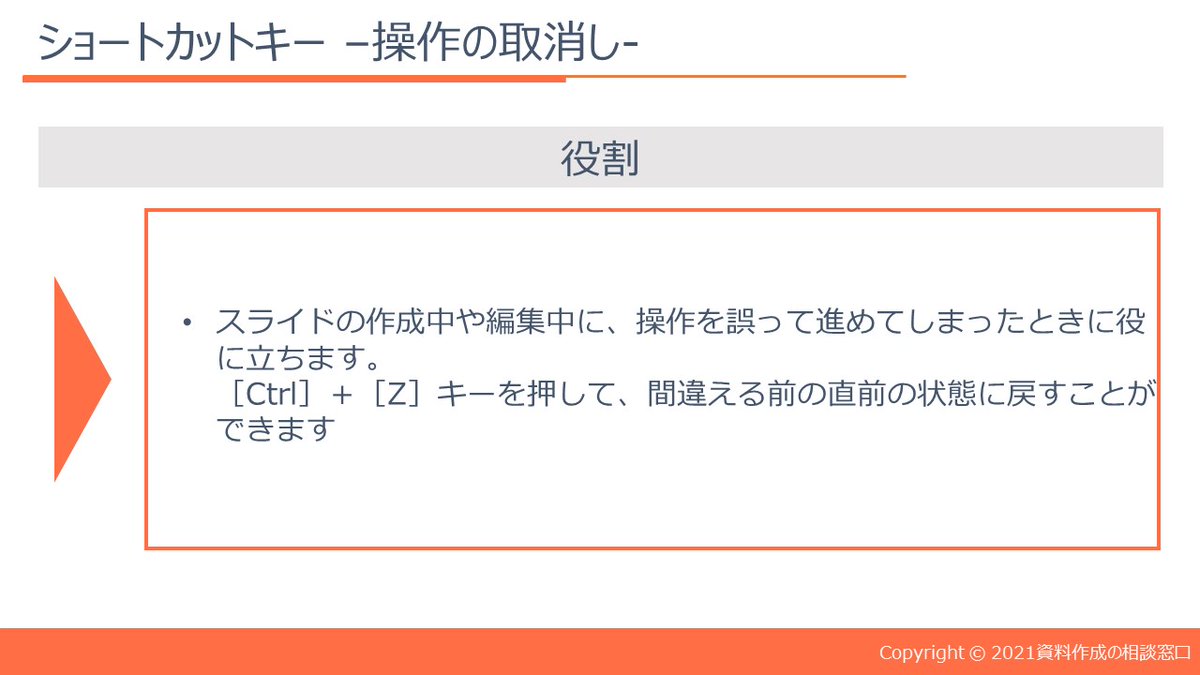
【ショートカットは意識しないと覚えない#05】
このショートカットは、Office製品なら使える万能な機能です。
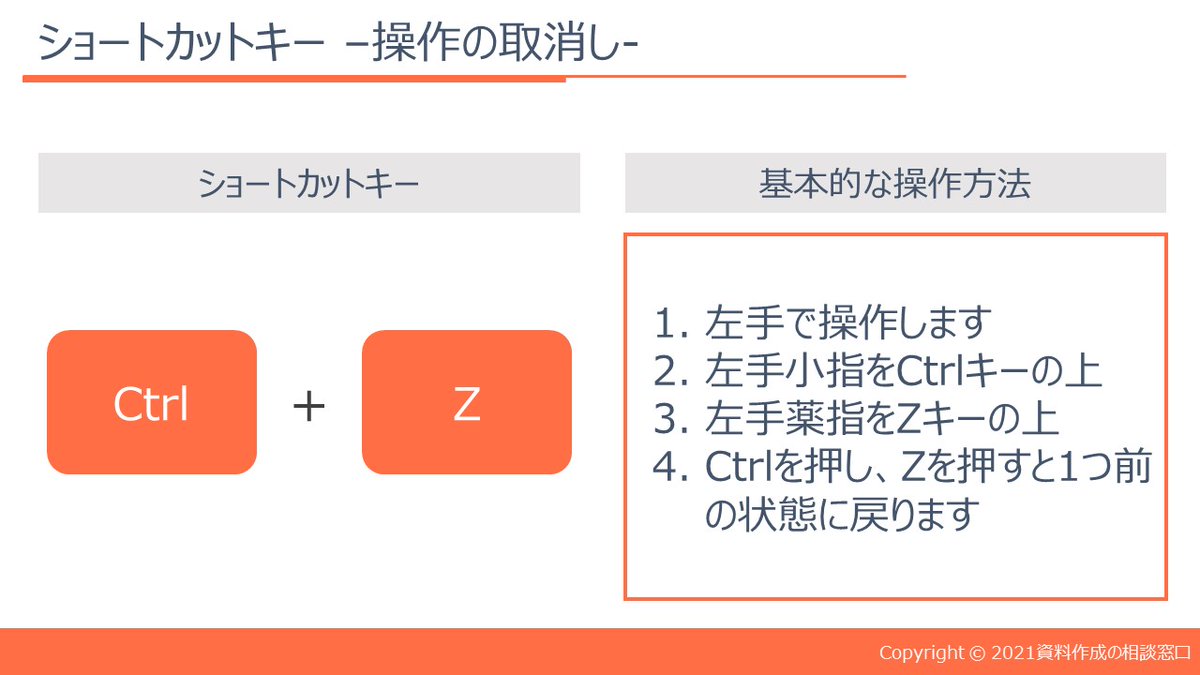
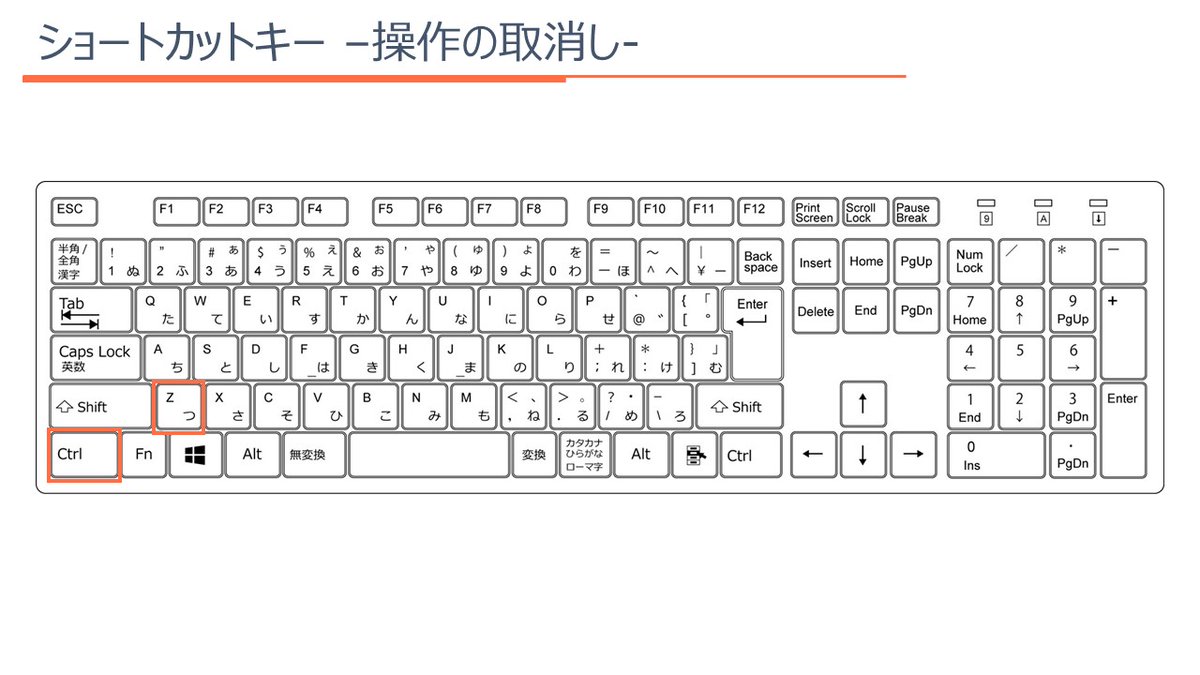
操作を誤り元に戻したり場合は、Ctrl キーを押しながら Z キーを押してみましょう。
一つ前の操作に簡単に戻ります。
2
3
30 May 2021
【メリハリ、大事】
メリハリをつけた構成は大事です。なぜなら、聞き手は必ずもそのテーマに興味関心があるわけではないので……
例えばページ数が多い資料は、話が切り替わるタイミングで、「次はこれについて話します」といったページを意図的に盛り込むと聞き手にも理解されやすいです。
1
9
30 May 2021
【これで、すこし救われる】
僕の企画書や提案書は、デザイン性が皆無です。だから、デザイナーさんには憧れしかありません✨
そんなデザインの悩みや苦手意識を解消してくれる機能があります。
それは、パワポから提案してくれる「デザインアイデア」。
じつは僕のヘッダー、それで作りました(笑)
1
9
30 May 2021
【結論を最初に】
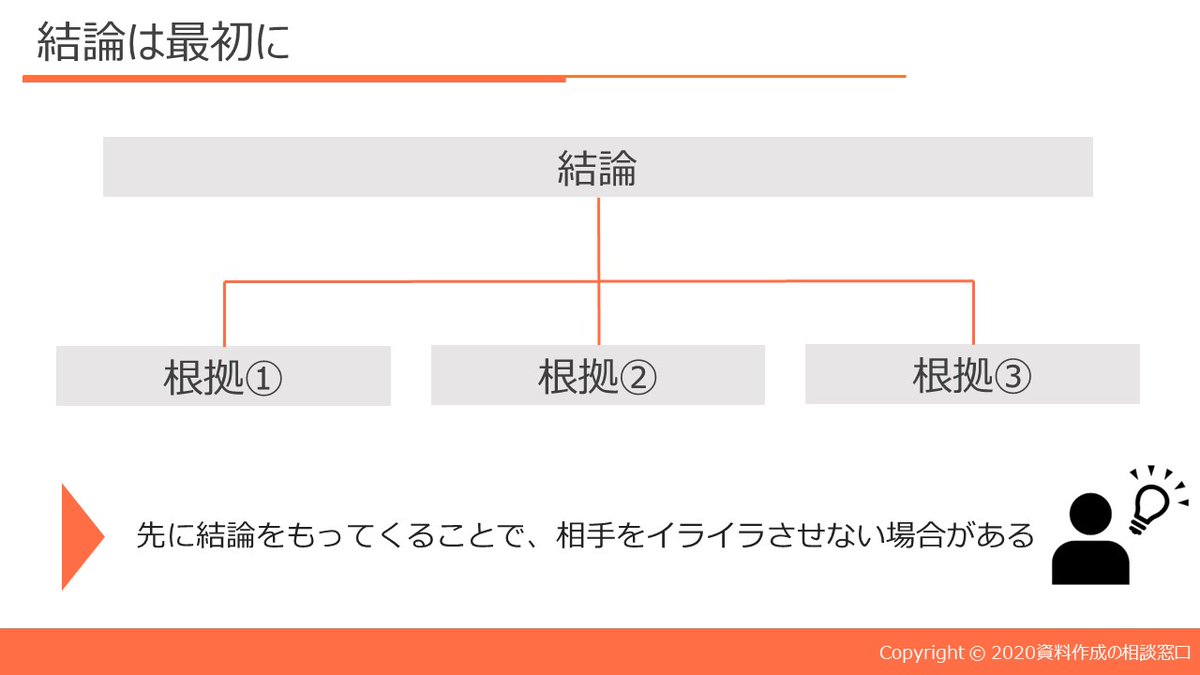
自分が伝えたいことをそのまま相手にぶつけても、なかなか理解してもらえません。何度もそんな思い出したくない経験がありました。
その中で掴んだコツがあります。
それは、結論から伝えること。
じつは、これ展開は資料作成にも応用できるんです。
7