Joined March 2021
- Tweets 25
- Following 5
- Followers 22
- Likes 1
14 Photos and videos

1 Apr 2022
2
1
31 Mar 2022
大量のメモ、タブ、ブックマークなどをまとめてスマートに管理するためのChrome拡張機能Treeifyがリリースされました。
chrome.google.com/webstore/d…
16
24
31 Mar 2022
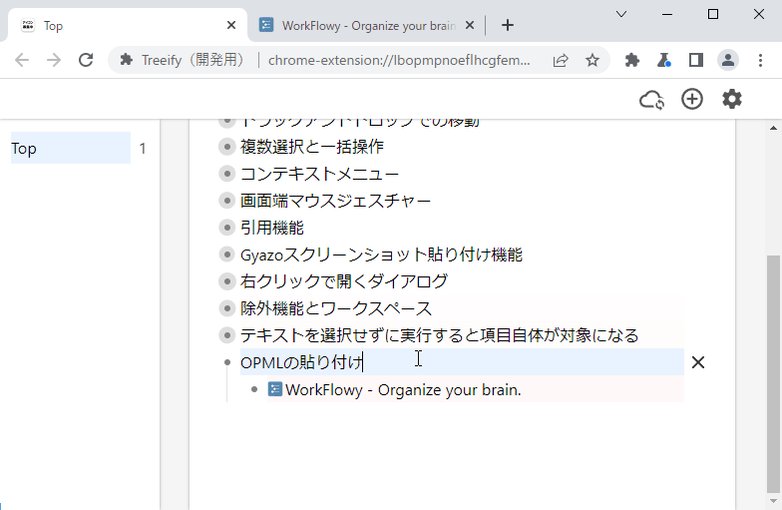
OPML形式のデータはTreeifyに直接貼り付けられます。
※なおDynalistやWorkFlowyの書式付きテキスト(太字など)をOPMLエクスポートして貼り付けても書式を正しく認識できないので、↓のツールで変換することをおすすめします
treeify.github.io/treeify-op…
2
2
31 Mar 2022
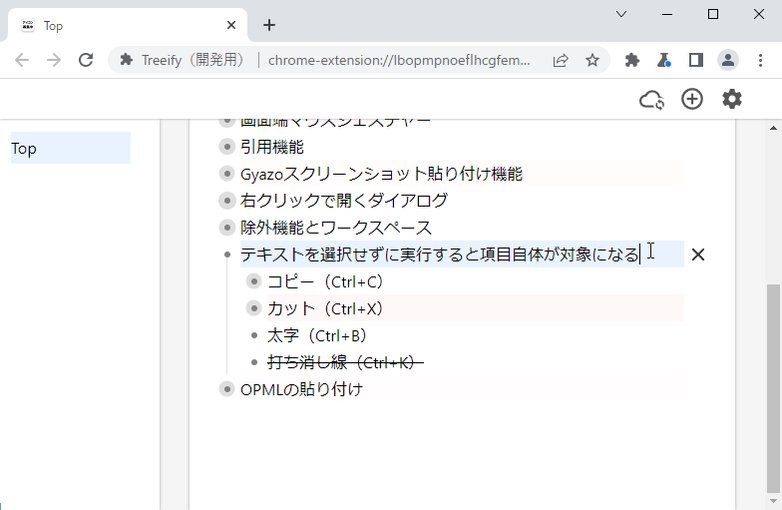
テキストを選択せずにCtrl CやCtrl Xを押すと項目自体をコピーやカットできます。
同じくCtrl BやCtrl Kを押すと項目のテキスト全体に対して書式設定できます。
1
1
31 Mar 2022
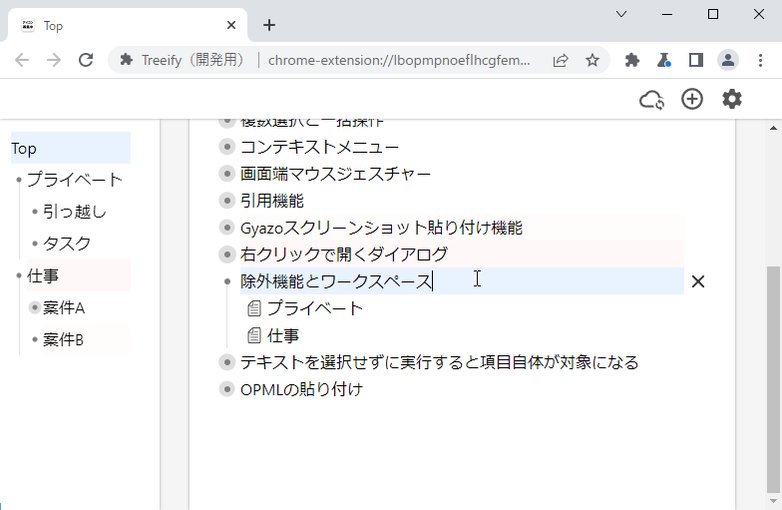
項目を「除外」すると、その項目と子孫項目に次の影響があります。
(1) ページツリーに表示されない
(2) 検索ダイアログの検索結果に表示されない
(3) 置換ダイアログの置換の対象にならない
除外項目はワークスペースごとに管理されます。
1
1
31 Mar 2022
タブ数カウントを右クリックするとタブ一覧ダイアログが表示されます。
巨大なページ内に埋もれているタブも簡単に探せます。
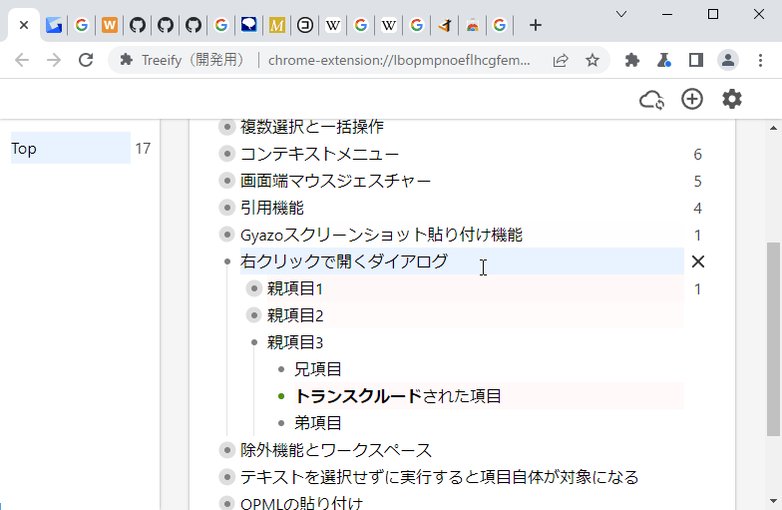
トランスクルードされた項目のバレット(緑色)を右クリックするとトランスクルード元を一覧できます。
(コンテキストメニューからも同じダイアログを開けます)
1
1
31 Mar 2022
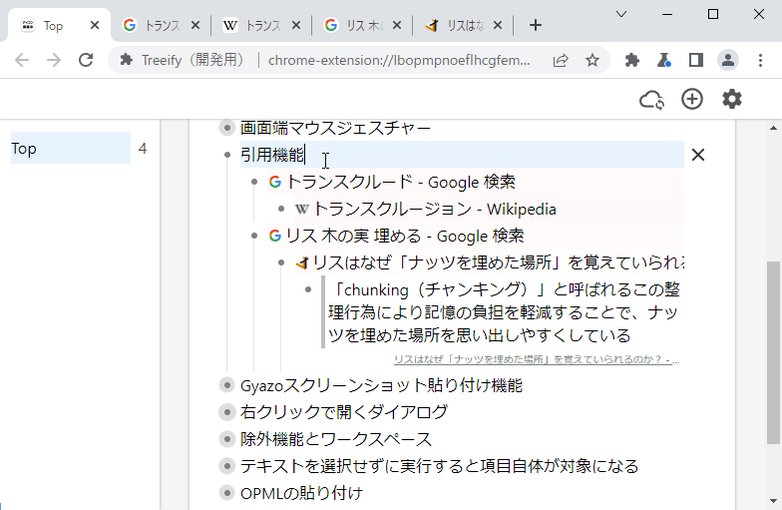
ウェブページ閲覧中に右クリックするとテキストや画像をTreeifyに引用できます。
この機能で作られた項目には自動で出典が設定されます。
31 Mar 2022
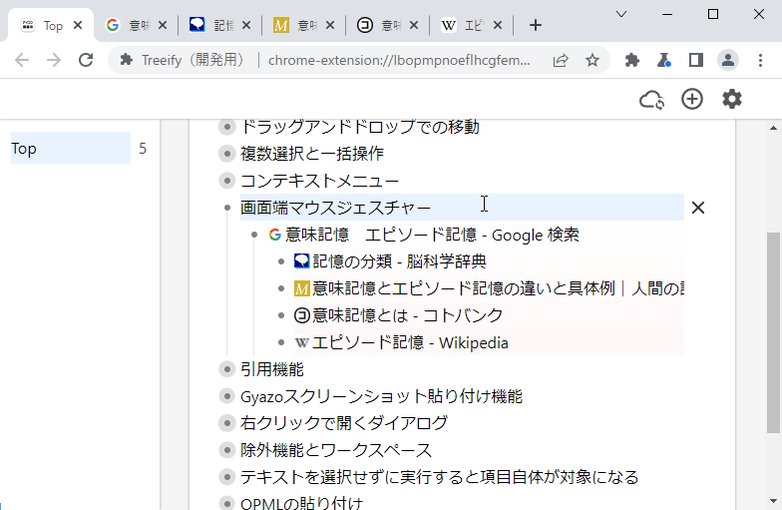
ウェブページ閲覧中にマウスを画面左端に動かすとTreeifyタブに切り替わります。
この機能は設定で無効化できます。
※なおChromeの仕様により一部の特殊なタブではこの機能は動作しません(空のタブやChromeウェブストアなど)
31 Mar 2022
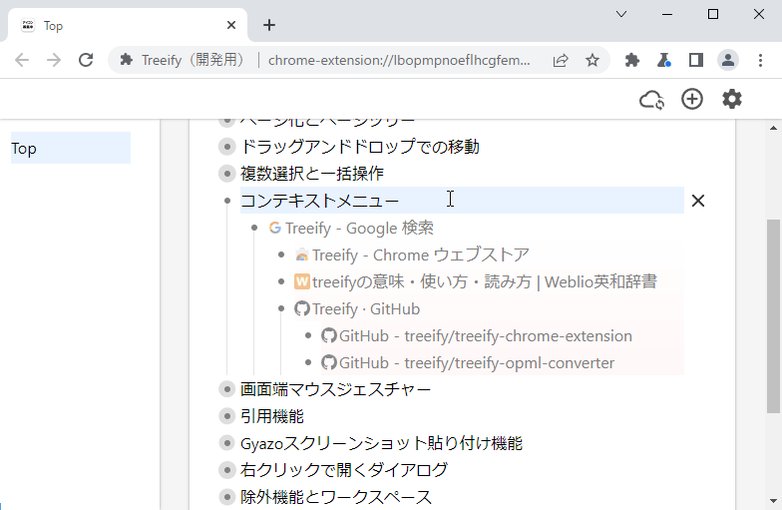
項目を右クリックすると専用のコンテキストメニューが表示されます。
複数選択した状態でコンテキストメニューを使うとまとめて操作できます。
31 Mar 2022
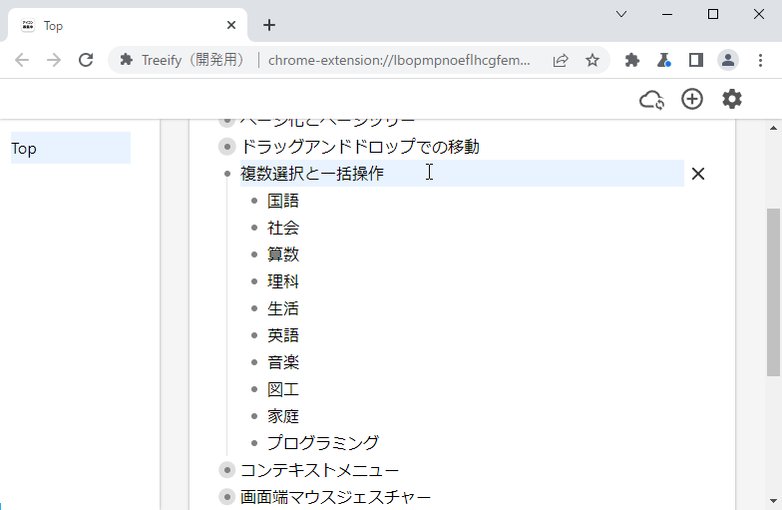
Shift クリックなどで複数の項目を選択し、まとめて操作できます。
Ctrl Aを2回押して兄弟リスト全体を選択することもできます。
31 Mar 2022
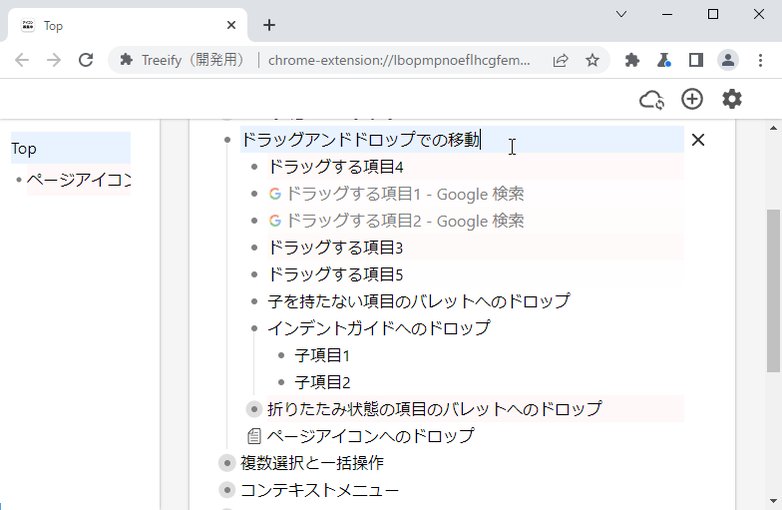
バレットをドラッグアンドドロップして項目を移動できます。
ウェブページ項目はバレット以外の部分もドラッグできます。
サイドバーのページツリーにドロップすればそのページに放り込めます。
31 Mar 2022
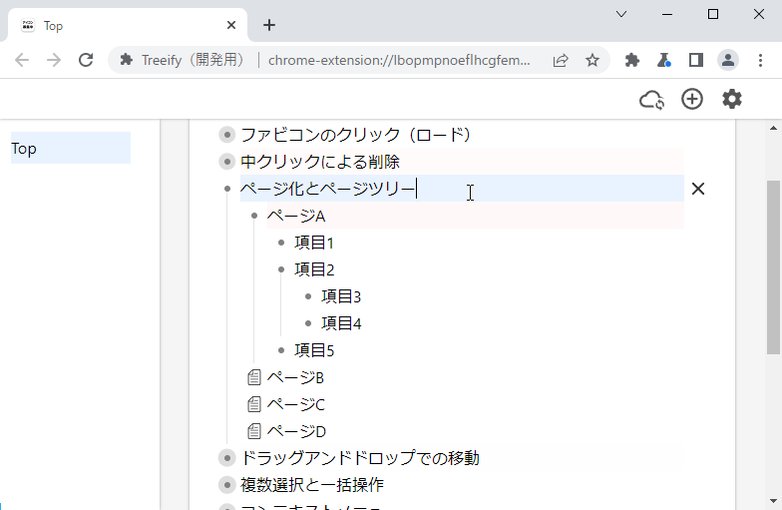
バレットをCtrl クリックすると項目をページ化できます。
(もう一度Ctrl クリックするとページ化を解除できます)
ページアイコンをクリックするとそのページを閲覧できます。
(Shift クリックするとページツリーに追加せずにページを閲覧できます)
31 Mar 2022
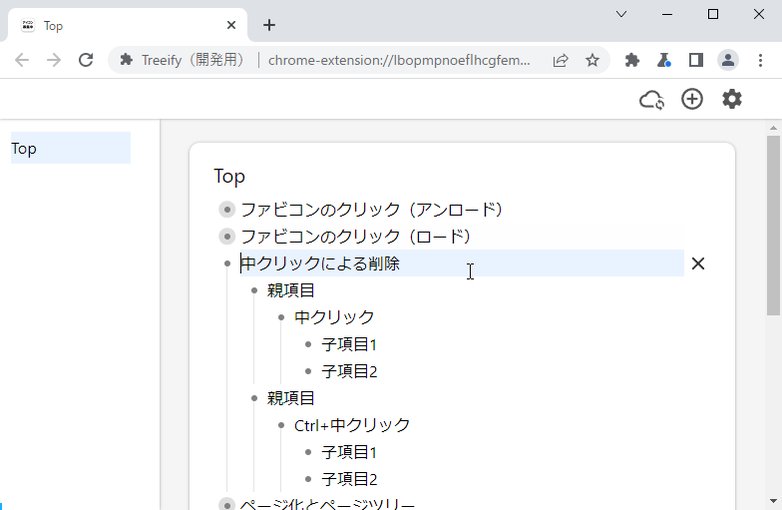
項目を中クリック(マウスホイール押し込み)するとそのツリーを削除できます。
Ctrl 中クリックするとその項目単体を削除できます(子項目はその場に残ります)。
項目の右端のバツボタンのクリック時やCtrl クリック時も同様です。
31 Mar 2022
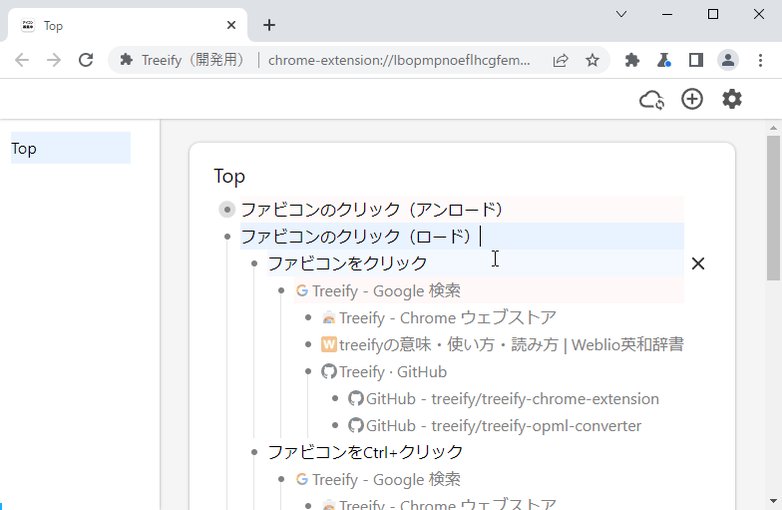
タブがない状態(ブックマーク状態)のウェブページ項目のファビコンをクリックするとタブをバックグラウンドで開けます。
Ctrl クリックするとそのツリー全体のタブを開けます。
31 Mar 2022
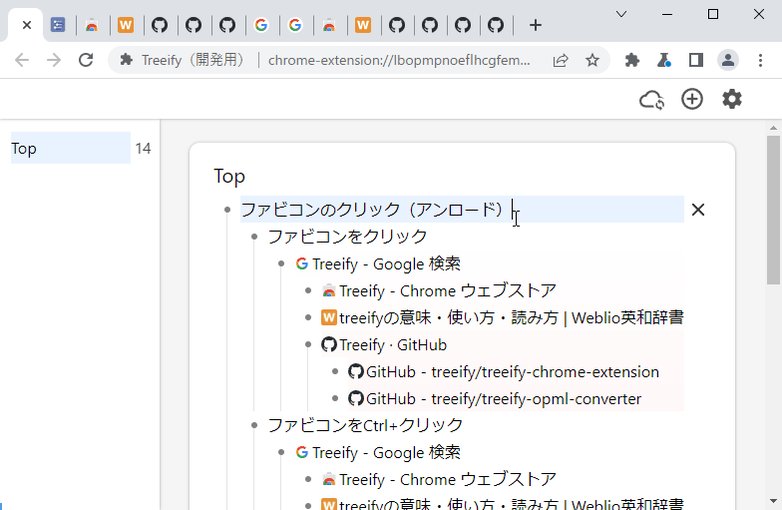
ファビコン(ウェブサイトのアイコン)をクリックするとツリー内のタブをまとめて閉じられます(項目は削除されず残ります)。
Ctrl クリックするとその項目単体のタブが閉じられます。
タブがない状態のウェブページ項目は灰色になり、これが事実上のブックマークとなります。