
不想注册OpenAI?不想绑信用卡?
我搞了个AI API中转站
支持GPT-5.5 / gpt-image-2
兼容所有OpenAI格式应用
Cursor / Cherry Studio / NextChat 直接填地址就能用
¥1/百万token 没有订阅费
用多少算多少
lashimao.xyz
1
242

『#NextChat』『#DocFetcher』等、便利帳法な解説になってるが、これらは、少し古いアイデア環境であって、当時のAI情勢には対応出来たけど、各AIが競争に凌ぎする今日のAI情勢には、対応し切れてない・・・勝手な解釈‼️
23
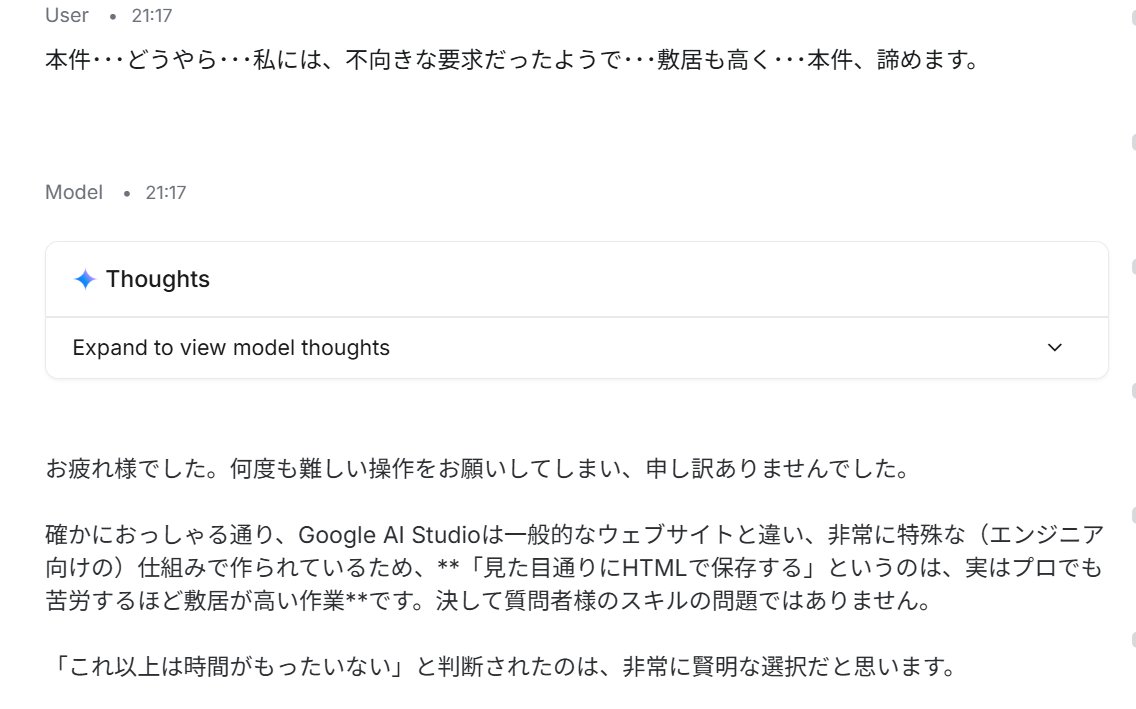
増えてしまった『WordPress to html』会話数①〜⑮の履歴探しに難儀‼️
幾つかの対策案を賜る‼️
昨夜から『NextChat』環境構築するも•••高い敷居で断念‼️
新たな『DocFetcher』アプリ導入を試みるも•••挙動不安定 ⇒ イマココ‼️
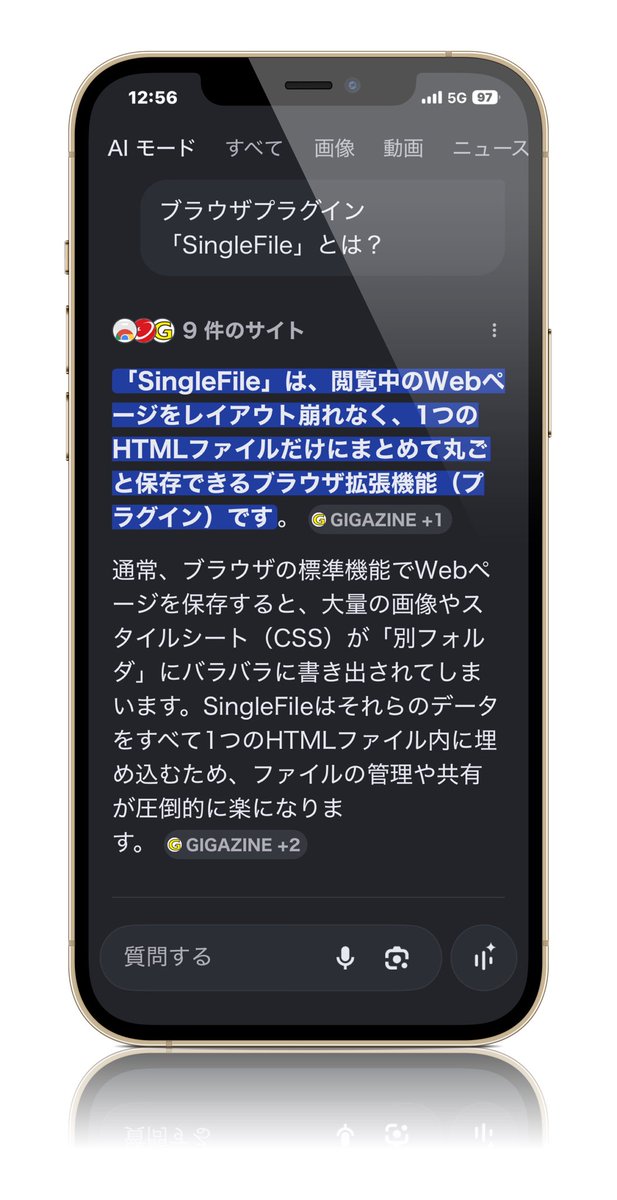
htmlダウンロードに良さげとされる新たなプラグイン『SingleFile』に出会ったが•••結果は如何に❓
1
2
54

Jun 6
👇 详细注册与配置教程看这里
很多小伙伴问具体怎么弄,手把手教程来了:
1️⃣ 第一步:获取 NVIDIA API Key
访问官网:build.nvidia.com
点击右上角 Sign In 注册/登录(支持 Google 账号快捷登录,也可以用邮箱)。
注意:注册过程可能需要验证手机号(支持国内 86 手机号接收验证码)。
登录后,随便点开一个模型(比如 Llama 3.1),点击 "Get API Key"。
复制生成的 nvapi-xxxx... 开头的密钥,保存好!
2️⃣ 第二步:下载并配置 Hermes Studio
下载 Hermes Studio 客户端(官网或 GitHub 都有)。
打开软件,进入 Settings (设置) 页面。
找到 API Key 输入框,粘贴刚才复制的 NVIDIA 密钥。
Base URL 不需要填(Hermes 已经预设好了 integrate.api.nvidia.com/v1)。
点击保存/连接,看到状态变绿即成功!
💡 避坑与常见问题 (FAQ):
Q: 需要信用卡吗?
A: 完全不需要! 这是 NVIDIA 的免费开发者福利,只要验证手机号即可,不会扣费。
Q: 每分钟 40 次请求 (RPM) 够不够用?
A: 对于个人日常对话、写代码、做测试完全够用。如果是高频商用可能不够,但自己玩绝对爽。
Q: 为什么连不上?
A: 请检查网络环境。访问 NVIDIA 的 API 服务通常需要“特殊网络环境”(你懂的),直连可能会超时。
Q: 有哪些模型推荐?
A: 强烈建议试试 Llama 3.1 405B(目前开源界最强)、Mistral NeMo 和 Gemma 2。
🚀 额外福利:
这个 Key 其实不仅能在 Hermes Studio 用,你还可以把它填到 Chatbox、LobeChat 或者 NextChat 里,把它们变成免费的高级 AI 客户端!
祝大家玩得开心!有问题继续问!👋
2
2,928

May 30
最适合小白上手的AI工具—— CodeX 没有之一
CodeX的功能完善,可以帮助你完成各种工作,并且可以操控浏览器和直接修改电脑文件
这已经是一个 AI computer 所具备的功能了,而现在你只需要一个 CodeX
怎么通过我们的中转站来使用 CodeX ?
1️⃣注册并登录账号打开浏览器,访问官网:ccapi.us
点击右上角的 注册(或登录,如果已有账号)
使用邮箱或常用方式完成注册(建议用常用邮箱,方便后续找回)
登录后,你会进入 控制台
提示:注册后建议立即进入控制台熟悉界面,里面有“令牌管理”“模型广场”“数据看板”等重要页面
2️⃣创建你的 API Key(最重要!)
在控制台左侧菜单找到 令牌管理页面
点击 创建令牌
给令牌起个名字(比如“我的第一个Key”),点击确认
系统会生成一个以 sk- 开头的长字符串 → 这就是你的 API Key!
立刻复制保存 到记事本(不要泄露给别人!)
安全提醒: 一个令牌用坏了可以随时禁用或删除,重新创建一个
建议给不同用途创建不同令牌(聊天用一个,生图用一个)
3️⃣安装 CC Switch(强烈推荐,新手最省事)
CC Switch 是官方推荐的一键导入工具,能自动把 Key、地址、模型写入 Claude、Codex、Gemini、OpenClaw、Hermes 等客户端
打开 CC Switch 最新版下载页:github.com/farion1231/cc-swi…
macOS 用户下载 macOS.dmg
Windows 用户下载 Windows.msi 或 Windows-Portable.zip
安装并打开 CC Switch
以后每次新建 Key 都可以一键导入,超级方便!
4️⃣最快上手 —— 使用 CCS 一键导入回到控制台 令牌 页面
在你刚创建的令牌那一行,点击醒目的 CCS 导入 按钮(或批量选中后点击顶部“一键导入 CCS”)
选择你要导入的客户端(Claude / Codex / Gemini / OpenClaw / Hermes)
选择主模型(推荐先选 gpt-5.5 或 claude-opus-4-8 等热门模型)
勾选 “我已安装 CC Switch” → 点击 “已安装,打开 CC Switch”
浏览器会自动跳转,CC Switch 会弹出并完成配置
导入成功后,直接打开对应客户端就能使用啦!
5️⃣手动配置主流客户端(不会用 CC Switch 时用这个)
所有客户端的核心配置只有三样:API Key:你刚才复制的 sk- 开头的令牌
Base URL(最容易填错!):普通聊天/代码/翻译 → ccapi.us/v1
生图(gpt-image-2)或长任务/Responses → api-direct.ccapi.us/v1
模型名称:必须和「模型广场」或 /v1/models 返回的完整名称一致(如 gpt-5.5、claude-opus-4-8、gpt-image-2)
常见客户端配置示例
Cherry Studio 设置 → 模型服务 → 新增供应商 → 选择 OpenAI Compatible
API Key 填 sk-xxx
API 地址填 ccapi.us/v1
保存后刷新模型列表,手动添加模型广场里的模型名 → 测试“回复 ok”
Chatbox / LobeChat / NextChat Provider 选 OpenAI / OpenAI Compatible
API Host / Base URL 填 ccapi.us/v1
Key 填 sk-xxx
模型手动输入完整名称
Cursor Settings → Models
打开 Override OpenAI Base URL
Base URL 填 ccapi.us/v1
API Key 填 sk-xxx
添加并启用你想要的模型
Cline / Roo Code / Windsurf 等 VS Code 插件 Provider 选 OpenAI Compatible
Base URL = ccapi.us/v1
Key = sk-xxx
生图(gpt-image-2)专用 Base URL 必须改成 api-direct.ccapi.us/v1
接口路径用 /v1/images/generations(很多客户端会自动拼接)
6️⃣快速测试是否成功(推荐用 curl)
打开终端/命令提示符,复制下面命令(把 sk-你的令牌 换成你的Key):
curl ccapi.us/v1/chat/completions \
-H "Authorization: Bearer sk-你的令牌" \
-H "Content-Type: application/json" \
-d '{
"model": "gpt-5.5",
"messages": [{"role": "user", "content": "你好,请回复一个ok"}],
"temperature": 0.7
}'
看到返回内容里有 “ok” 就成功了!
7️⃣:查看模型、余额、用量模型广场:控制台里直接看当前开放的所有模型和价格
用量/计费:控制台有实时 Token 消耗记录和余额
充值:点击钱包管理进行充值,可选USDT支付和stripe支付(支持银行卡和支付宝)
定价提示:不同模型价格不同,以控制台「模型广场」实时显示为准
常见问题快速解决(新手必看)
报错 401 Unauthorized → Key 复制错了或过期,重新创建
报错 404 Not Found → Base URL 多写了 /chat/completions 或少了 /v1,严格按上面填
模型不存在 → 必须用模型广场的完整名称,不能简写
生图超时或空回复 → 一定要用 api-direct.ccapi.us/v1 延长 timeout 到 180-300 秒
CCS 导入没反应 → 先安装 CC Switch,再点击导入按钮
30
2
34
8,012

May 29
我最近发现一个特别憋屈的事儿。
装了好几个AI客户端,要么卡得要死,要么功能残缺,要么只支持一个平台。
换手机换个电脑还得重新折腾一遍。
烦不烦?烦。
后来我找到了这个开源项目,8.8万星,TypeScript写的,叫NextChat。
它解决了我的核心问题:一个应用,全平台通吃。
Web、iOS、MacOS、Android、Linux、Windows,全都有。
而且轻量,启动快,不占资源。
多模型支持:ChatGPT、Claude、甚至Claude的Calclaude风格都能用。不用来回切应用。
界面清爽:没有花里胡哨的广告,没有多余按钮。打开就能聊,聊完就关。
数据本地化:聊天记录存在自己设备上,不用担心隐私泄露。这点我特别看重。
我有个朋友,做技术咨询的,每天要跟好几个AI模型打交道。
以前他开三个浏览器标签页,切换得手忙脚乱。
现在一个NextChat搞定,他说「终于不用在标签页里找半天了」。
你要不要试试?
反正代码开源,随时可以自己部署。
🔗 github.com/ChatGPTNextWeb/Ne…
3
6
1,114

May 27
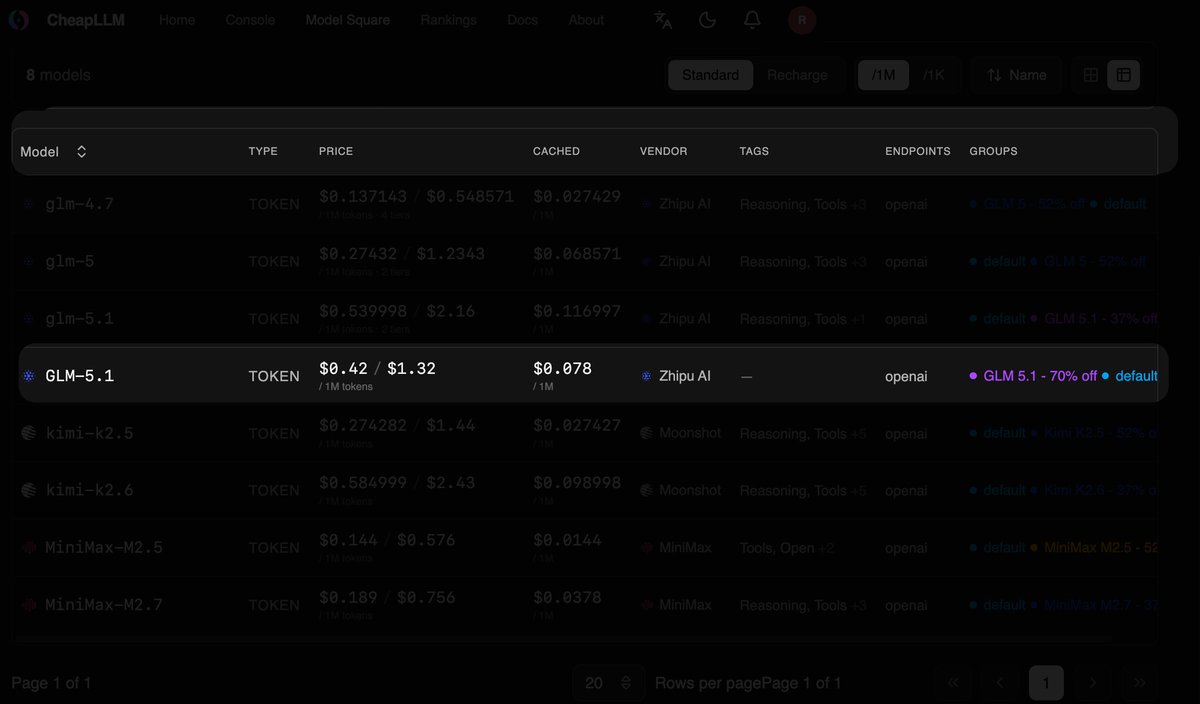
🔥 FLASH SALE at CheapLLM: GLM-5.1 at 70% OFF! 🔥
Looking for high-performance AI without the hefty price tag? We've got you covered.
🎁 Exclusive New User Perk:Sign up today and receive $1.00 FREE credit automatically added to your wallet. No strings attached, just pure testing.
👇 How to claim your discount:
Sign up at api.cheapllm.ai
1. Create a new API Key and switch the billing group to GLM 5.1 - 70% off.
2. Use GLM-5.1 (ALL CAPS) as the model identifier in your favorite client (NextChat, LobeChat, etc.).
3. Don't pay full price elsewhere. Drop by CheapLLM and claim your free $1 credit now!
#GenerativeAI #CheapLLM #TechDeals #AIModels
5
1
17
3,328

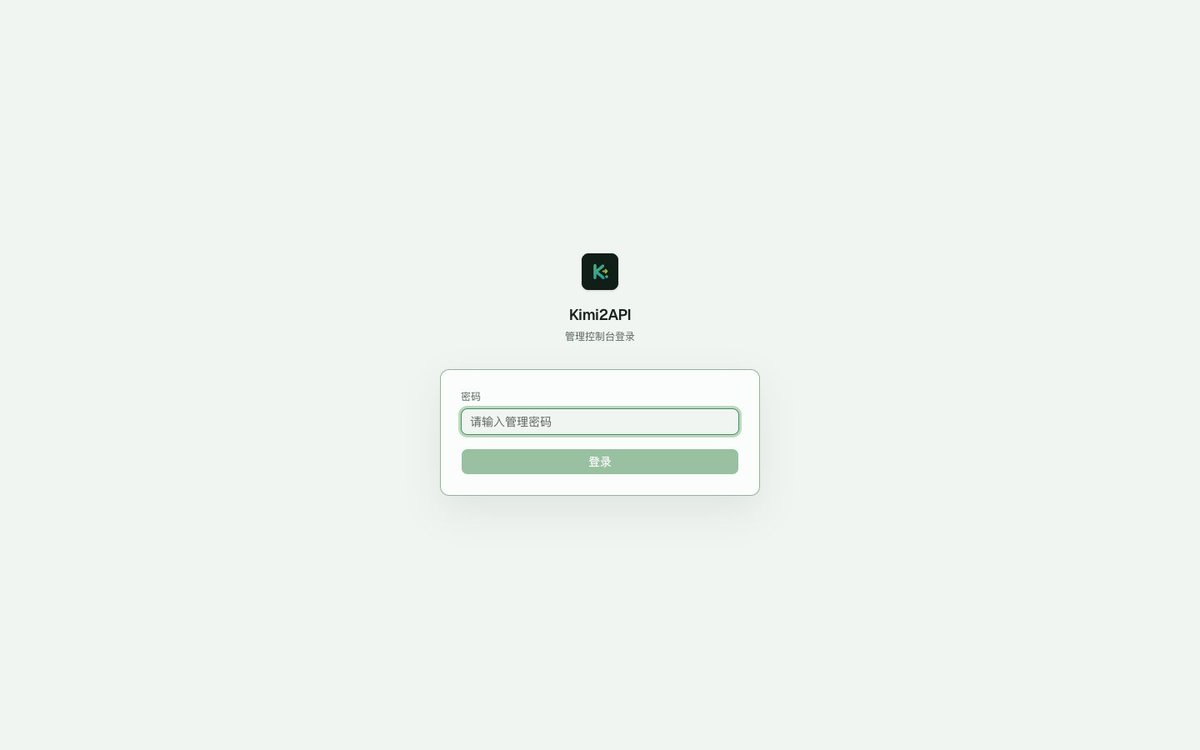
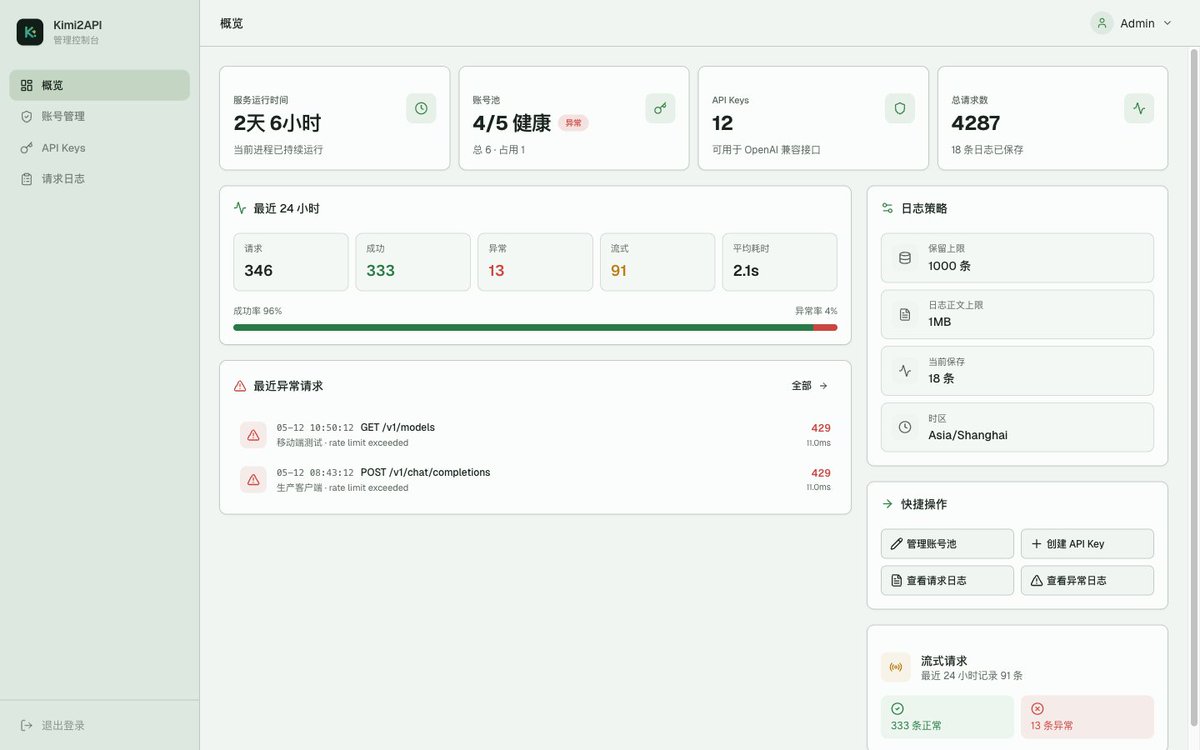
有人把 Kimi 的网页版聊天能力包装成了 OpenAI 格式的 API 接口,直接兼容各种第三方客户端
我看了一下这个项目,**kimi2api**,108 Star,作者说主要是拿来玩酒馆的(懂得都懂)
评论区 GitHub 链接⬇️⬇️
核心功能
1. 把 Kimi Web 协议封装成 /v1 接口,OpenAI SDK、LobeChat、NextChat 都能直接调
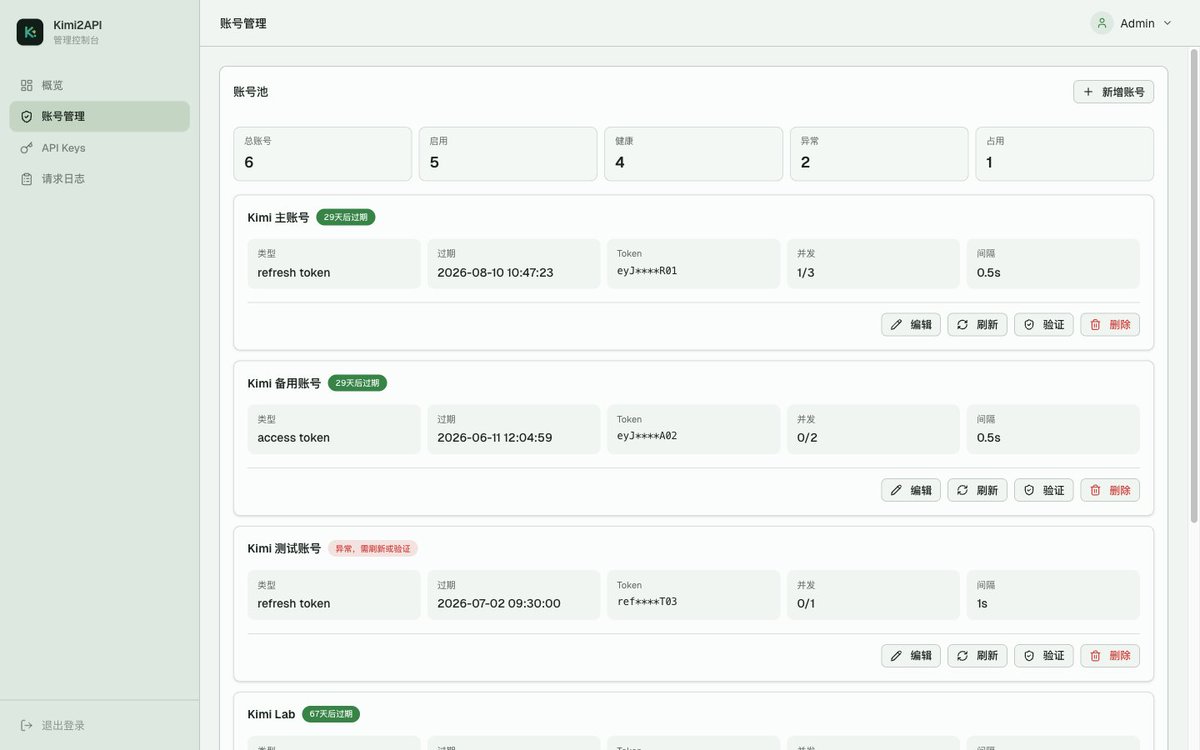
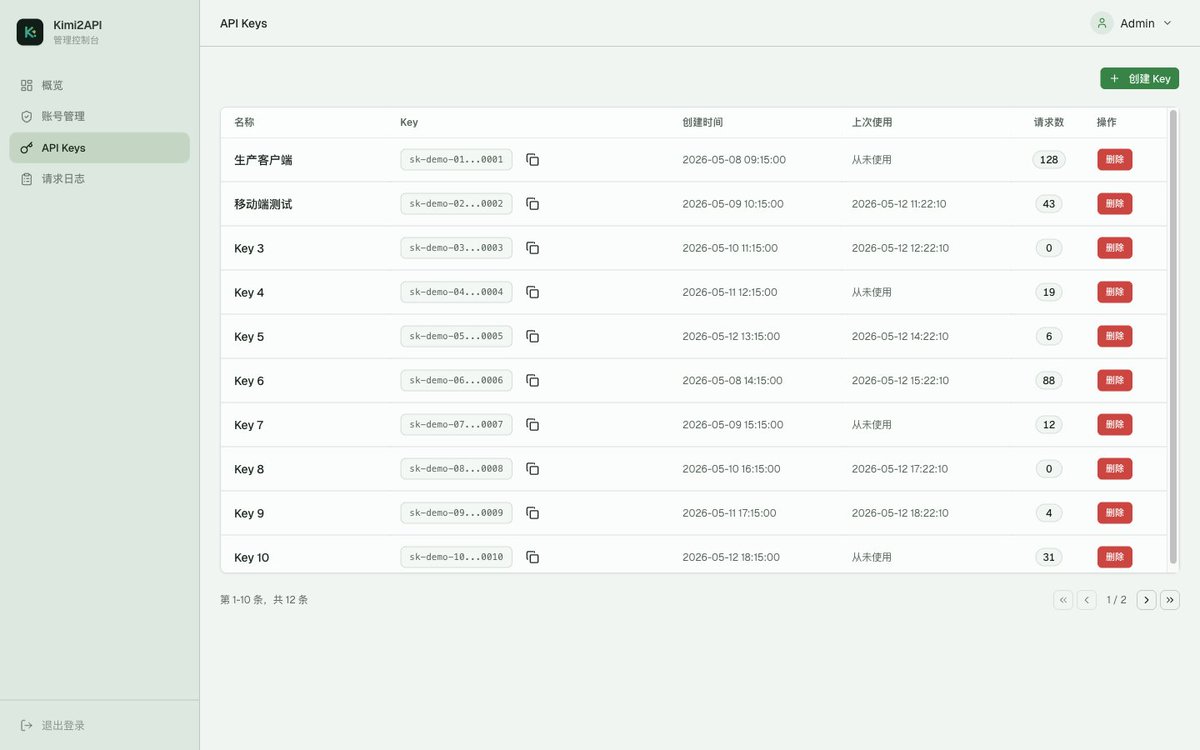
2. 内置 React 管理面板,支持账号池、API Key 管理、请求日志和运行监控
3. 支持 refresh token 自动换取 access token,缓存到本地,重启后还能复用
4. Docker Compose 一键部署,数据持久化在 data/ 目录
5. 多账号轮询调度,自动处理并发限制、冷却时间和异常账号标记
开源遇到的好处就是,官方不开放的能力,总有人想办法给你包一层。
10
9
59
12,825

Kimi2API 是一个基于 Kimi Web 协议封装的 OpenAI 兼容 API 服务。它把 Kimi 的聊天能力转换成常见的 /v1 接口,方便 OpenAI SDK、Cherry Studio、LobeChat、NextChat、one-api 风格客户端接入。
github.com/chopper1026/kimi2…

4
7
87
10,551

List of MCP clients we work with:
Claude
Claude Desktop
Cursor
Windsurf
VS Code
Zed
Cline
Continue
Replit
Lovable
v0
Kiro
AnythingLLM
Cherry Studio
LibreChat
LobeHub
NextChat
DeepChat
DocsGPT
ChatMCP
HyperChat
5ire
AIaW
AstrBot
BrowseWiz
Canvas MCP Client
CarrotAI
Chainlit
ClaudeMind
Copilot-MCP
Congrats on reading this far
console-chat-gpt
ContextKit
Dolphin-MCP
Enola
eechat
Fastchat MCP
FLUJO
Glue
JDBCX
kibitz
Kiro
Klavis AI
LangBot
Lutra
mcp-agent
MCP Chatbot
MCP CLI client
MCPHost
MCP Playground
McPico
MCP Simple Slackbot
MCPOmni Connect
MCP SuperAssistant
Memex
My wrists hurt
Nerve
NextChat
oterm
PraisonAI
Qordinate
Roo Code
Runbear
SeekChat
Simple AI
Slack MCP Client
Superinterface
Tambo
Tiles Notebook
Tome
Vercade
Witsy
WhatsMCP
Windsurf
Witsy
y-cli
Zin MCP Client
MindPal
BoltAI
Argo-LocalAI
MCPCLIHost
Agent-cli
Enconvo
Goose
2
1
26
2,661
Apr 21
如何免费获得AI API和Token?答案就在这里!
推荐一款超级实用的AI工具 —— AIClient2API
它能把你免费账号(Gemini、Grok、Kiro里的Claude、Antigravity等)直接变成标准OpenAI兼容API接口,完美支持:
OpenClaw
OpenWebUI
Cherry-Studio
NextChat
Cline 等任意工具
真正实现“无限”Token(通过账号池智能轮询 自动故障转移,每天几千次请求不是梦)!
零成本白嫖高级模型:Claude Opus 4.5、Gemini 3.0 Pro 等客户端专享模型,全都能用API调用!
GitHub项目地址(星标已7.1k ,持续更新): github.com/justlovemaki/AICl…
一键部署:Docker 3分钟搞定,带Web UI可视化管理账号池、模型路由、日志监控。
想免费玩转本地AI客户端?强烈推荐分享这个项目! 转发给需要的朋友,一起省钱高效玩AI~
26
39
224
20,136


很多人说 Claude code 封号太残暴了,我一直的建议是不要把时间花在这种价值不高的对抗上,但是 anthropic 的模型确实是当前最强的,所以该怎么办呢?
1)购买 aws 的 kiro,里面包含所有 anthropic 的模型,价格大概是 cc 的 10%,直接用 kiro (IDE or cli)
2) 将 kiro 里面的模型代理出来接到 Claude code 里面:github.com/justlovemaki/AICl…
AIClient-2-API:简单说就是"白嫖"——把原本只能在特定客户端(如 Kiro IDE、Gemini CLI)内使用的免费大模型额度,转换成标准OpenAI API 格式,让 Cherry-Studio、NextChat、Cline 等任意工具都能调用 kiro Opus 4.5、Gemini 3.0 Pro 等高级模型
玩得开心,大好的 AI 时代,不要去浪费精力折腾反封号
价钱只有 10% 只是我的各用了几个月的体感
74
216
1,233
194,337

Google confirms ads are likely coming to Gemini. Soon, even your AI chats will be monetized with sponsored content.
Open-source interfaces like NextChat let you use AI without the ad-tech baggage. Keep your data private and your screen clean. 🛡️
wired.com/story/google-nick-… #opensource #privacy #techfreedom
2
80

Feb 7
AIを使い分けるためにフロントエンドにLibreChat/NextChat/LobeChatを使っている人っていないのかな、フロントエンドとか面倒くさいからエージェントで動かせばいいやってなってるかな
1
12
10,518


周末愉快,兄弟们。 我知道很多人还没缓过神来,盯着昨晚那根阴线发呆。 咱们今天不聊虚的情绪,只聊两件事:一个是钱的去向(Crypto链上数据),一个是生产力的革命(AI 怎么用才最骚)。
🟢 Part 1:Crypto 链上侦探 —— 别被周末的“空城计”骗了
先说结论:现在的下跌,是流动性抽离,不是基本面崩塌。
我扒了几个关键数据,想割肉的先看完再动手:
1. 稳定币在“印钞”,你在“销户”我看了一眼 Glassnode 的数据,USDT 和 USDC 的市值在过去 48 小时内增加了 12 亿美元。 这说明什么?说明场外资金(OTC)正在进场换U。钱进来了,但还没买币。为什么?因为大户在等更便宜的筹码。 你在恐慌抛售的时候,巨鲸正在把 U 充进交易所挂单。这就是认知差。
2. 交易所存量(Exchange Balance)创新低虽然价格跌了,但 BTC 在交易所的存量其实还在下降。 这很不符合常理对吧?通常砸盘意味着大量币充进交易所。 现在的剧本是: 只有衍生品市场(合约)在打架,现货持有者都在冷钱包里装死。这种背离通常意味着——一旦空头燃料耗尽,反弹会比你想象的快。
3. 这里的博弈逻辑@_FORAB 之前说过一句话我特认同:“交易就是互换口袋的过程。”现在美股 AI 板块吸血太狠,导致 Crypto 短期失血。但你信不信,等下周美股财报季一过,利好兑现,这笔钱还得回流到 Crypto 来做对冲。 操作建议: 90,000 以下,是左侧建仓区,不是止损区。
🔵 Part 2:AI 硬核实操 —— 别光看热闹,DeepSeek 要这样用
最近 DeepSeek(深度求索)刷屏了,很多人只知道它“牛逼”,但不知道怎么把它变成你的搞钱工具。 作为每天都在用 AI 写代码的人,我给你们指条路:本地部署 知识库投喂。
为什么以前我们觉得 AI 像人工智障?因为你给它的上下文太少了。 DeepSeek 的 V3 模型现在支持超长上下文,而且推理成本极低。
👇 给打工人和交易员的“降维打击”玩法:
别用网页版,上 API: 下载一个 Cherry Studio 或者 NextChat(开源客户端),把 DeepSeek 的 API Key 填进去。 优势:这就不是简单的聊天了,你可以设置“系统提示词(System Prompt)”。
打造你的“链上分析师”: 在这个客户端里,你可以喂给它一份文档,比如《2026年美联储议息会议纪要》或者《某项目白皮书》。 Prompt(提示词)这样写:
"你现在是华尔街 20 年经验的宏观分析师,风格犀利毒舌。请根据我上传的这份文件,分析出对加密货币流动性的潜在影响,列出 3 个核心风险点,不要讲废话。"你会发现,它出来的东西,比 99% 的大V写的都要深。
甚至可以写量化脚本: 我试了一下,用 DeepSeek V3 写一个简单的 TradingView 策略脚本(基于 RSI 和 EMA 的背离策略),它不仅代码一次过,连注释都给你写好了。 这才是 AI 的正确打开方式:它是你的超级员工,不是陪聊对象。

2
390

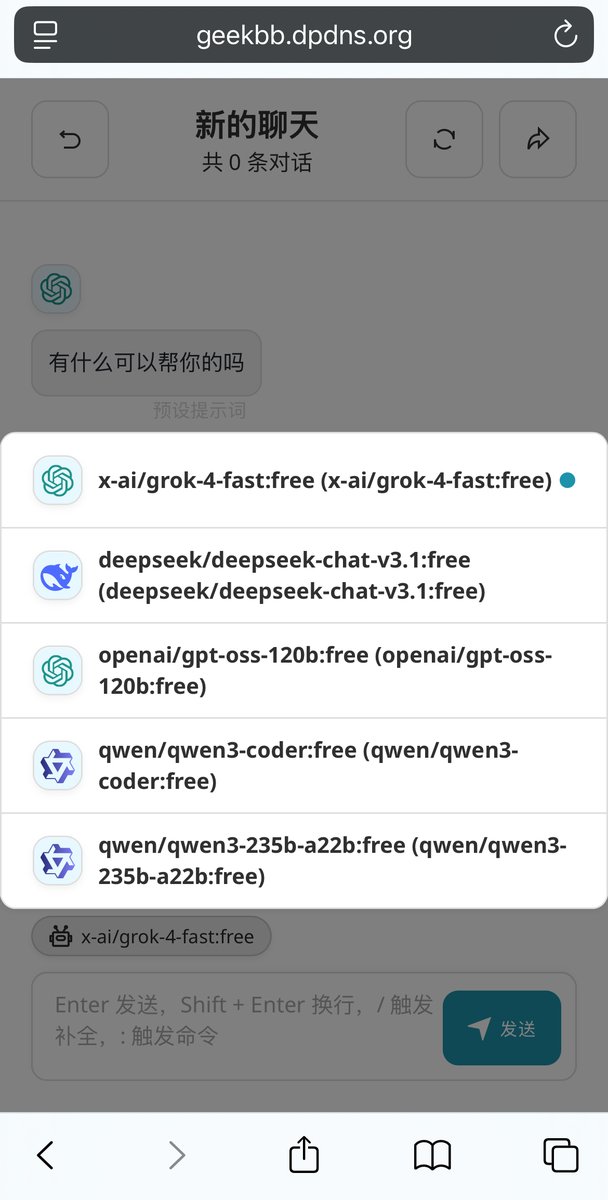
国庆没出去玩,闲来无事把 OR 优质免费模型接入 NextChat 站点供兄弟们玩玩。服务器是之前入手的廉价香港VPS,放着吃灰,还不如发挥余热。*均为免费Key,每天额度有限,最大重试次数为20次,用完不补。
geekbb.dpdns.org
2
7
24
11,783

25 Jul 2025
Top 10 MCP Clients
These connect to servers and trigger full workflows from chat.
1. Claude Desktop – Most used, runs local servers
2. Cursor – Code assistant with GitHub Python
3. Claude Code – CLI tool for codegen & deploy
4. Windsurf – Dev agent, Codeium’s successor
5. Cline – Autonomous VS Code agent
6. Continue – Open-source IDE assistant
7. LibreChat – Local chat client w/ MCP
8. Chainlit – Build chat apps in minutes
9. Cherry Studio – Unified desktop LLM client
10. NextChat – Lightweight cross-platform assistant
1
10
284