
May 24
僕はDockerImageをNixでビルドする方法を取ってて、これならNix側にキャッシュを寄せられるしNixのメリットも活かせるから筋が良いのかなと思ってるけど、あんまり事例出せてないのが課題かなぁと
Cachixのキャッシュがそこまで効かない問題が別にあるからそれはそれで難しいものがある
1
2
225
May 23
種明かししちゃうとNixでビルドしたDockerImageをghcrにpushして、devcontainerでpushしたDockerImageを指定するだけなんですが、じっさいに機能することが確認できたことはデカいなと思ってます
github.com/Comamoca/gleam-by…
1
3
7
291
May 23
今日はNixでdevShellとDockerImageとDevcontainerの環境を一貫して定義することで、NixとDockerそれぞれのユーザーに再現性のある環境を提供しつつそれぞれが抱える問題を解決するフローについて力説したりした
これ誰か実務で使ってほしいくらい自身のあるフローなので記事書かないとな…
7
32
4,789

May 17
RustのWebアプリベストプラクティスを完全に理解したので、
最近は"phpだから"とか"pythonだから"とかで使いたくないけど使わざるおえなかったものをAIパワーでRust化しまくってQOLをバクアゲしている
主にDockerImageでかすぎだろとか、メモリ食いすぎだろとかを解消できて神
4
137

Apr 22
Built dockfix — a CLI that auto-detects your JavaScript project and generates the right Docker setup automatically.
Currently supports:
• Next.js
• React
• Express
• NestJS
• Fastify
• Vite
• Generic Node.js fallback
If the Docker build fails, it retries with fixes automatically.
Goal: make Dockerizing JS projects take seconds instead of hours.
Would love testers feedback.
#docker #dockerimage #node #react #express #nestjs #nextjs #cli
7
80

Apr 21
12
1,211

Mar 6
今デプロイは何が主流なんだろうか
dockerImageをECRにあげてECSはそっからプルして使う
S3に圧縮して上げてCodeDeploy
CodeBuild CDKでdeploy
そんなことより俺のちょんはどこへ行ったのだ...
41
675


Feb 24
Rosetta2気に入ってたんだけどなぁ・・・
ARM LinuxのPodman(Docker互換品)使ってintelバイナリーのDockerImageがそこそこ動くんですよ。
だけど、Rosetta2そのものがmacOSから削除されるのでMacを買う動機が無くなります。
2
85

26 Nov 2025
老婆心ながら、このツイートを拝見して気になった点がありまして…!
ECS をお使いとのことですが、もしDockerImageをECRで管理している場合、同様にNAT経由で高コストになるケースがあります。
該当する場合、ECR向けのVPC Endpointの有無も点検すると安心かと思います🐱
通りすがり失礼しました🐧
1
1
37
8,754

22 Jun 2025
22 Jun 2025

🐳 Docker image for Android.
os: Android
arch: armv7 (androideabi)
Android API Level: 24
Android NDK: r27c
github.com/codebysushil/linu…
2
38

7 May 2025
【技術ブログ更新📝】
とりあえず Google Cloud ShellからECRにDockerImageを保存したかっただけなので、IAMユーザ払出して簡易につくってしまったな🙄
Orgnization で設定すればよかったかも。。
#AWS
#GoogleCloud
#エンジニア
cloud5.jp/handson-google-clo…
3
8
433

Cubaseというか新しいプラットフォーム触るの面白過ぎて時間溶けるw
ついでに久々にDockerImage作っててそれも面白い。充実の週末( ^ν^)
2
163


20 Mar 2025
エンジニアのドレミの歌
ドは「dockerimageにcredentialsが入ってるっぽい…?」のド
レは「レポジトリにforce pushして先祖帰りしたっぽい?」のレ
ミは「minicondaを本番に入れた?AWSのEC2に??」のミ
ファは「ファサードパターンをしらん?バックエンドでリーダー経験してて?」のファ
1
3
204

27 Feb 2025
ライセンスに、「作成者らが所属しない企業が使用する場合、1年当たり使用料400万円を支払うものとする。dockerimageがダウンロードされた時点で利用料が発生する」って入れて公開したやつを社内に入れておくのが良いのでは?
1
2
85

24 Feb 2025
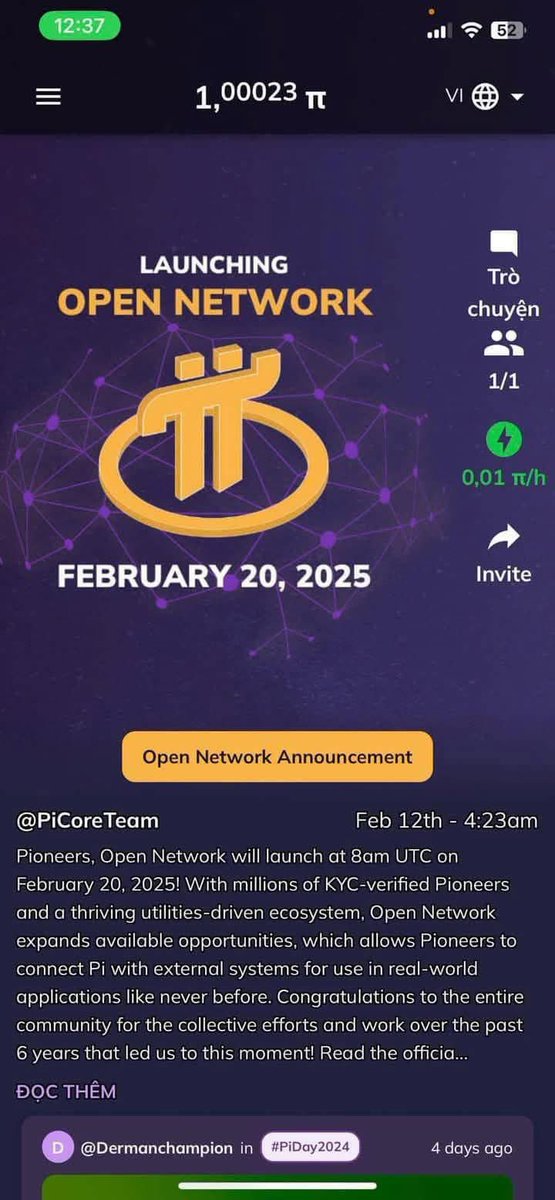
📌 HƯỚNG DẪN CÀI ĐẶT #PiNetwork #pinode - @PiCoreTeam CHI TIẾT & ĐẦY ĐỦ
@KaitoAI #yap #yaps
Để cài đặt và vận hành Pi Node thành công, hãy thực hiện theo các bước dưới đây:
🟠 I - KIỂM TRA ẢO HÓA (VIRTUALIZATION)
1.Mở Task Manager bằng cách nhấn Ctrl Shift Esc (Hình 1).
2.Chuyển sang tab Performance, chọn CPU, kiểm tra trạng thái Virtualization:
•Virtualization - Enable: Đã bật ✅
•Virtualization - Disable: Đang tắt ❌ (Nếu tắt, cần vào BIOS để kích hoạt - tham khảo Google theo hãng mainboard của bạn).
🌐 II - CÀI ĐẶT MẠNG (NETWORK CONFIGURATION)
1.Click vào biểu tượng mạng trên thanh Taskbar (Hình 2).
2.Chọn Network & Internet Settings → Properties → Chọn Private Network (Hình 3).
💾 III - SET IP TĨNH CHO MÁY TÍNH (STATIC IP)
1.Mở Command Prompt và nhập lệnh: ipconfig → Xem địa chỉ IP
2.Click chuột phải vào biểu tượng mạng → Network & Internet Settings → Change adapter options.
3.Nhấn chuột phải vào Ethernet → Property
4.Chọn Internet Protocol Version 4 (TCP/IPv4) → Properties
5.Nhập thông tin IP
•IP Address: Địa chỉ IP của bạn.
•Subnet mask: 255.255.255.0
•Default gateway: IP của modem.
🐧 IV - KÍCH HOẠT LINUX TRONG WINDOWS (ENABLE WSL)
1.Mở Windows PowerShell (Run as Administrator)
2.Dán từng lệnh sau và nhấn Enter, chờ chạy xong 100%
dism.exe /online /enable-feature /featurename:Microsoft-Windows-Subsystem-Linux /all /norestart
dism.exe /online /enable-feature /featurename:VirtualMachinePlatform /all /norestart
💡 V - BẬT HYPER-V VÀ CÔNG CỤ WINDOWS
1.Vào Control Panel → Programs and Features → Turn Windows features on or off
2.Tích chọn các mục sau → OK và đợi Windows Apply xong → Restart máy tính.
🐧 VI - TẢI GÓI CẬP NHẬT LINUX (WSL UPDATE)
1.Tải và cài đặt gói cập nhật tại link wslstorestorage.blob.core.wi…
2.Sau khi cài đặt xong, mở PowerShell và nhập lệnh sau:
wsl --set-default-version 2
🐳 VII - CÀI ĐẶT DOCKER
1.Tải Docker tại docker.com/
2.Cài đặt và khởi động Docker (Chọn bản mới nhất hiện nay là v4.38.0).
🔗 VIII - CÀI ĐẶT APP PI NODE
1.Tải ứng dụng Pi Node tại node.minepi.com/
2.Cài đặt và đăng nhập.
3.Nhập mã từ Pi Node vào ứng dụng Pi Network trên điện thoại: (Menu 3 vạch → Node → Nhập mã → Xác nhận)
🌐 IX - MỞ PORT TRÊN MODEM (PORT FORWARDING)
1. Đăng nhập vào modem:
•Xem địa chỉ IP của modem trong phần Status → WAN.
•Nếu địa chỉ WAN không trùng với địa chỉ trên checkip.com.vn, hãy liên hệ tổng đài nhà mạng để mở NAT.
2. Mở các cổng từ 31400 - 31409 theo hướng dẫn của từng loại modem (Google: "Tên modem cách mở port").
🔥 X - KHAI BÁO INBOUND RULES VÀ OUTBOUND RULES
1.Vào Control Panel → Windows Defender Firewall → Advanced Settings.
2.Chọn Inbound Rules → New Rules → Chọn Port → Nhập 31400 - 31409 → Allow the connection → Finish
3.Làm tương tự cho Outbound Rules.
✅ XI - KIỂM TRA PORT NODE
1.Mở ứng dụng Pi Node → Node → Continue → Open Router Port → Check Now. ()
2.Truy cập checknode.vn → Scan
3.Khi kiểm tra thành công, bật API trên Pi Node
⚠️ XII - KHẮC PHỤC LỖI MÀN HÌNH TRẮNG HOẶC XOAY VÒNG TRÒN
1.Tắt hoàn toàn Pi Node.
2.Mở thư mục ẩn theo hướng dẫn
3.Mở tệp user-preferences.json, dán đoạn mã sau và thay thế "xxxxxxx" bằng UUID của bạn:
{"windowWidth":800,"windowHeight":600,"uuid":"xxxxxxx","switchStatus":true,"containerFlavor":"stellar","dockerImage":"pinetwork/pi-node-docker:latest"}
4. Lưu lại tệp và khởi động lại Pi Node và bật nút hồng API.
5. Hiện lại thư mục ẩn
Tiếp bên dưới
6
4,033

「Linuxを勉強する」の意味が変わってきてる気がします。
今はLinuxをローカルインストールして勉強するほどやるべきという立場の人は少なく、Docker Compose書ければいいくらいかなって
世間的には、特にWeb開発では、Linuxサーバーを毎度セットアップするのはバッドプラクティス って見方もだいぶ広がっており
理由は以下のような感じですね
①結局セットアップした結果同じような形になるうえに、毎度微妙に違ったりする
②汎用OSをセキュリティ含め妥当にセットアップするのは難しい
③②を別の人が妥当か確認するのも難しい
④パッチあてなどの対象が膨大になり、でもやり続けないといけない
⑤信頼できる発行元のDockerImageを使うなら上記は不要に
⑥確認も信頼できる発行元のものを使用ということである程度まで確認できる
⑦毎回全く同じサーバーを作ることができる
⑧パッチあてなどもイメージを差し替えるだけ
⑨ECSを使うことでホスト側の管理も不要に
⑩またはそれらすらマネージしてもらうFaaSを使う手もある
※ただし、低レイヤーなチューニングをするならLinuxのセットアップは依然必要(だが、Webサービスでそこに触れる場合まずソフトウエアの設計がまずい可能性が高い)
14 Feb 2025

クラウド勉強したい、でもLinux知らない・・
これって、ご飯炊いたことないけどお寿司握りたいぐらい、順番がおかしい気がしますが、普通にクラウドでEC2立てて始めちゃうってのもアリと言えばアリ?
でもお金もったいないんで先にLinuxをローカルで学習したらいいんじゃない・・って思っちゃいます。
6
93
735
202,599

9 Feb 2025
わかる。この前試しにdockerimage作ってたんだけどこの辺がよくわかってなくて、何故かdistrolessをベースにするという愚行をしてたけどこれいらないんだってなってた
ちなみに
gist.github.com/satler-git/b…
みたいな感じでできる。シンプル。
9 Feb 2025

Nixでdocker imageビルドするやつやってるんだけど、普通マルチステージビルドとかで頑張るところをNixだとScratchで軽量イメージへと直行出来るからかなり体験良さそう
fromImageで任意のレジストリからpullも出来るし柔軟性もある
「うちはk8s使ってるから…」みたいなところでも旨味はあるなと
2
77