AI 研究者 × 出海玩家 | 深耕人工智能技术,持续关注海外市场与新兴机会。喜欢尝试一切新事物,记录思考与实践 🌐⚡
Joined May 2010
- Tweets 984
- Following 579
- Followers 2,110
- Likes 2,545
147 Photos and videos
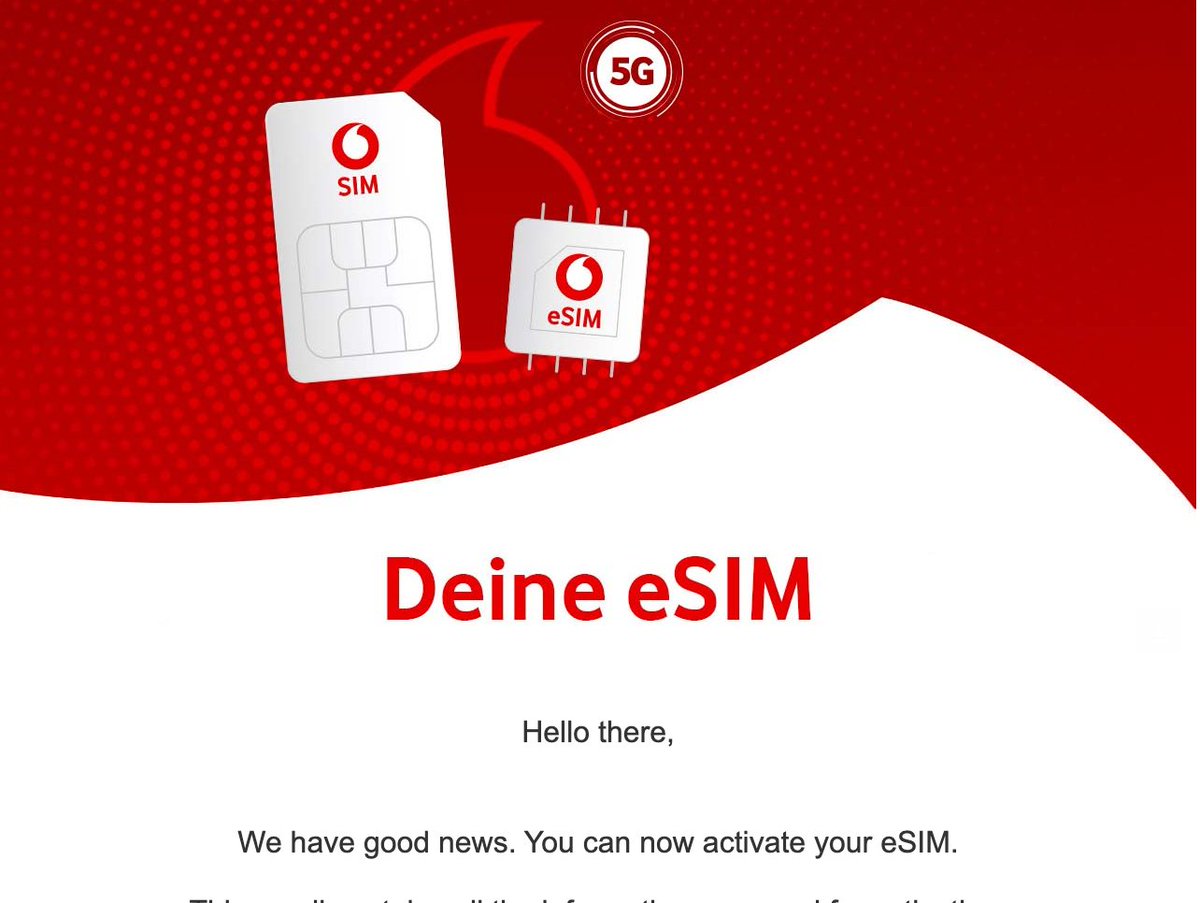
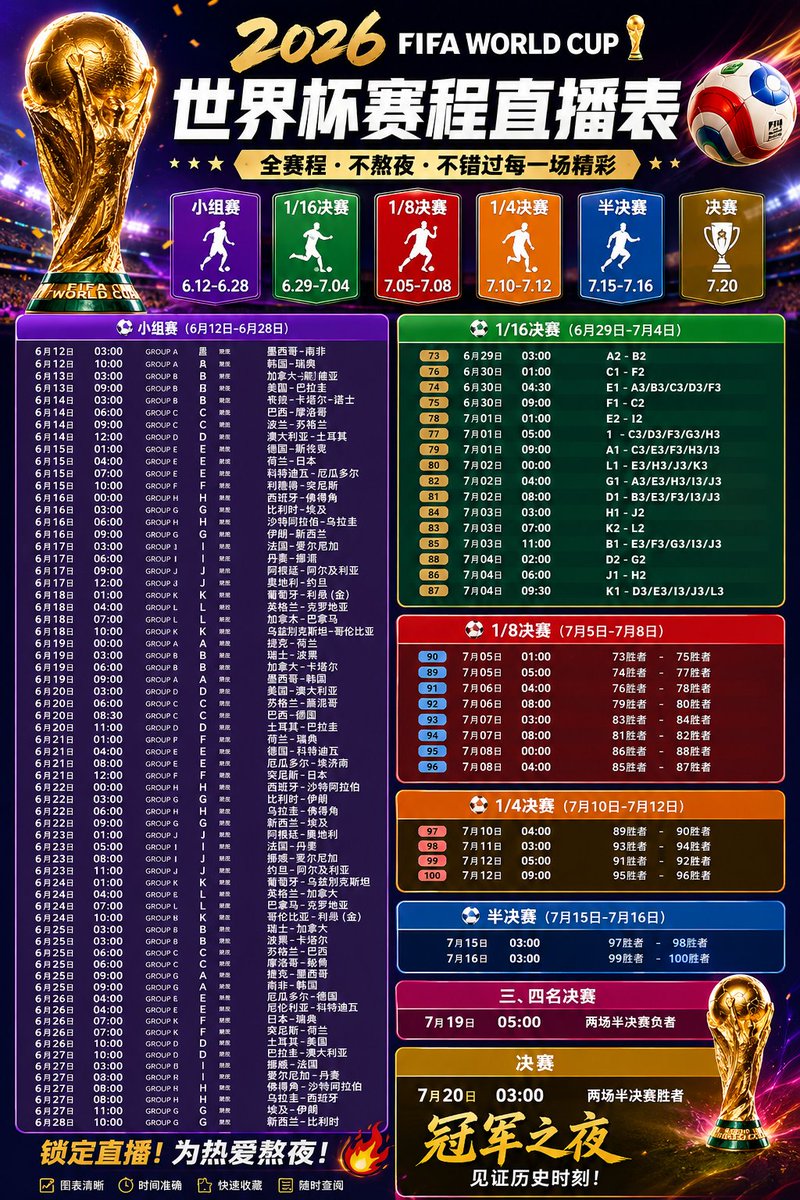
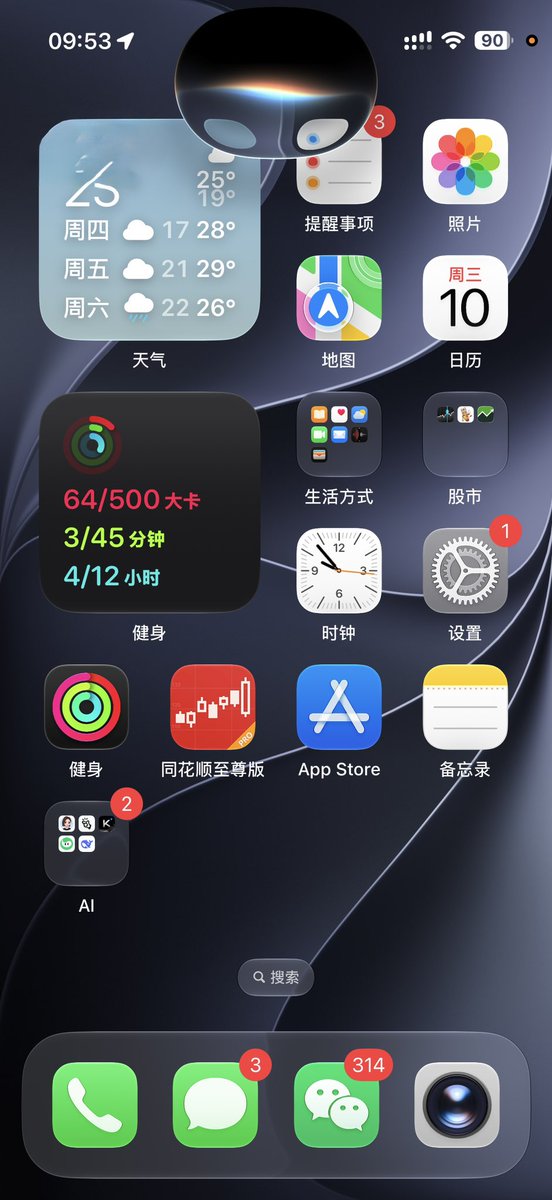

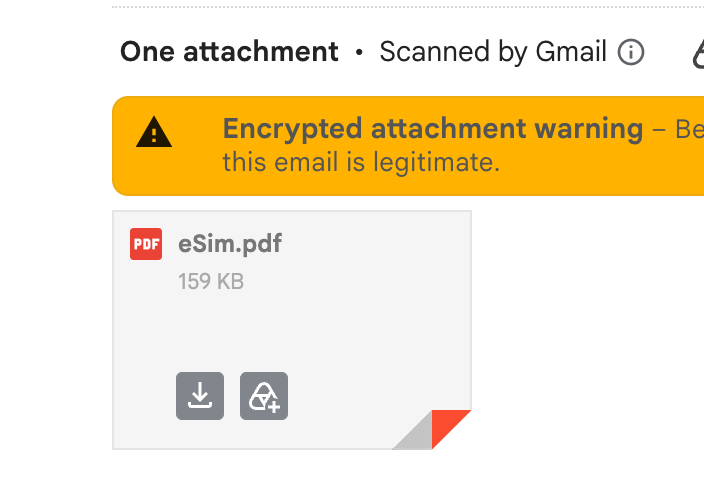
终于开通的德国沃达丰vodafone,收到esim的邮件了。
我的注册过程是直接需要视频认证,有个webid然后手下了app,通过这个webid和老外在线视频认证,过程坎坷,还好能听懂一点,终于通过了!
感谢@AI_Jasonyu的教程!
4
5
863
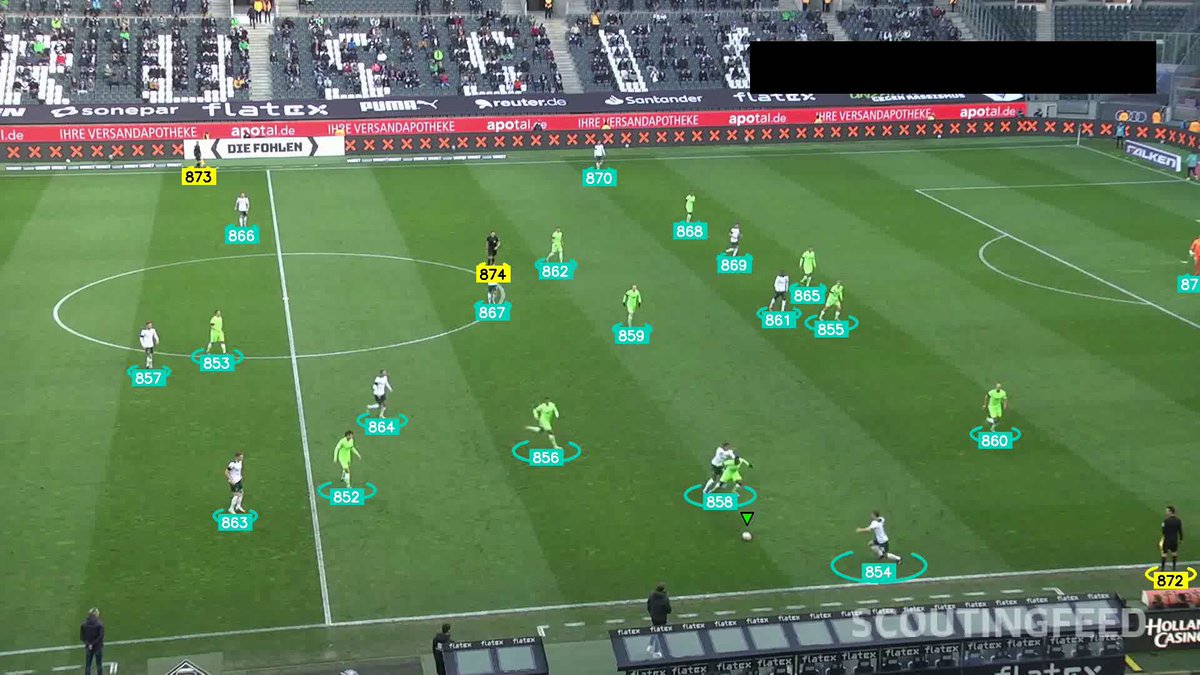
足球革命来了!
用 Roboflow Supervision,你可以:
实时追踪球员🏃♂️
分析战术
自动标记射门抢球
足球比赛应用场景:
球员轨迹分析跟踪球员位置,分析跑动路线、速度和体能消耗。
战术演示用可视化标注展示阵型变化、传球线路、进攻/防守模式。
关键事件检测自动标记射门、传球、抢断和犯规动作,提高赛事回顾效率。
球迷互动用动态可视化生成 GIF 或短视频,让球迷一眼看懂比赛亮点。
训练数据生成为 AI 模型提供高质量标注,辅助战术分析或足球 AI 教练系统开发。
球赛不只是看球,更能 一眼看懂每条跑动,每次传球!
项目链接在评论区
1
1
243



Codex 史诗级体验更新!Windows 用户的春天来了 🚀
昨晚 Codex 甩出了一波极为实用的体验更新,直接将生产力拉满。核心亮点速览👇
💻 Windows Computer Use 正式上线千呼万唤始出来!不过需要注意:与 Mac 不同,Windows 版在 AI 控制期间会独占操作(用户无法同时控制)。
📱 移动端跨屏遥控现在可以直接通过手机端 ChatGPT 远程控制运行在 Windows 上的 Codex,随时随地掌控进度。
🗂️ 更强大的管理面板
聊天记录全面接管:终于支持置顶、搜索、自定义分类和存档了。
全新数据看板:新增个人主页,直观展示你的 Token 消耗量、连续“打卡”天数以及耗时最长的硬核任务。
🛠️ ChatGPT 控制端四大进阶功能
🔀 侧边对话 (/side):随时开辟新分支探讨当前项目,绝对不打断主线对话的上下文。
⚡ 极速模型切换:只需长按,即可丝滑切换所需模型。
🍎 iPad 专属通道:支持快捷方式直达 Codex,告别繁琐的侧边栏跳转。
📝 Git Diff 直出:对话一结束,系统直接亮出 Git Diff,代码变更一目了然。
May 30

Windows 有救了?
Codex 昨晚又发布了大量体验更新,很多都超级有用,尤其是对 Windows 用户。
大家最期待的支持了 Windows 的 computer Use,以及通过移动端的 ChatGPT 远程控制 Windows 上的 Codex。
但是 Windows 上的 Computer Use,在它控制的时候你是不能控制的。这跟 Mac 上的不太一样。
聊天记录控制功能:能够控制你的聊天记录,比如置顶、查找、创建新的归类、存档等一系列操作。
新增个人资料页面:能看到你消耗的 Token、连续登录天数、最长的任务。
ChatGPT 上的 Codex 控制,现在支持了以下功能:
侧边对话:你可以不打断主对话,新开一个分支继续跟 AI 基于当前项目或任务进行对话,输入/side 开启
一键模型切换:通过长按即可快速切换模型。
iPad 专属快捷方式:支持从快捷方式直接进入 Codex,无需通过侧边栏切换。
Git Diff 显示:对话结束后,系统会显示 Git 上的 Diff,即你代码编辑的不同部分。
1
3
510
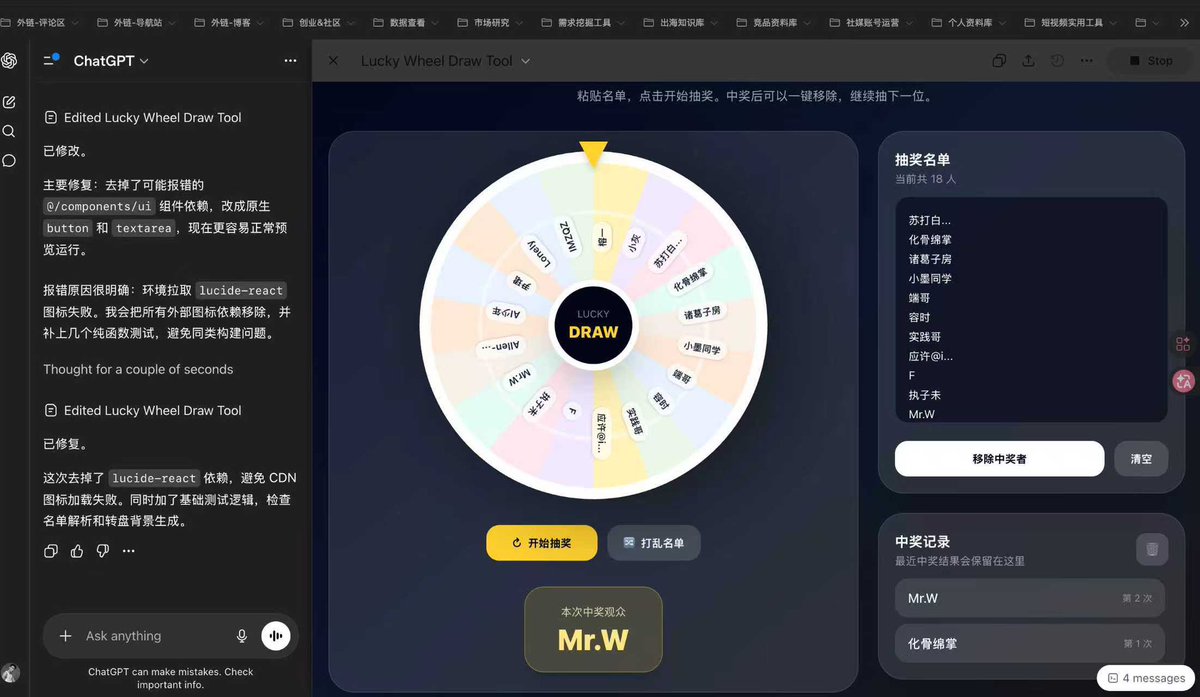
求中奖
May 26

🎉 兄弟们@AI_Jasonyu 5万粉丝感恩回馈抽奖 正式开启!
感谢一路陪伴走到5万的每一位家人🙏
本次活动分成 X主奖池 公众号专属奖池,两边都能参与,机会翻倍!
🏆 X主奖池(简单参与):
一等奖:X Premium 6个月会员(价值330元)
二等奖:Giffgaff海外手机卡 ×3(单价69元)
三等奖:18.8元红包 ×5
X参与方式(3步):
1、点赞 转发本条推文
2、评论“求中奖”
3、必须是已关注的粉丝--关注了可跳过
📱 公众号专属奖池(额外福利):
一等奖:200元京东E卡
二等奖:ChatGPT Plus 月会员,价值150
三等奖:拼手气红包(总池150元)
微信参与方式: 扫描评论区的抽奖码即可
或者关注公众号【鱼总聊AI】
回复暗号:关注鱼总啦
(微信参与可获得专属奖池资格)
开奖时间:2026年5月29日晚8点30分
中奖后私信领奖,绝不跳票!

1
105