
28 Sep 2025
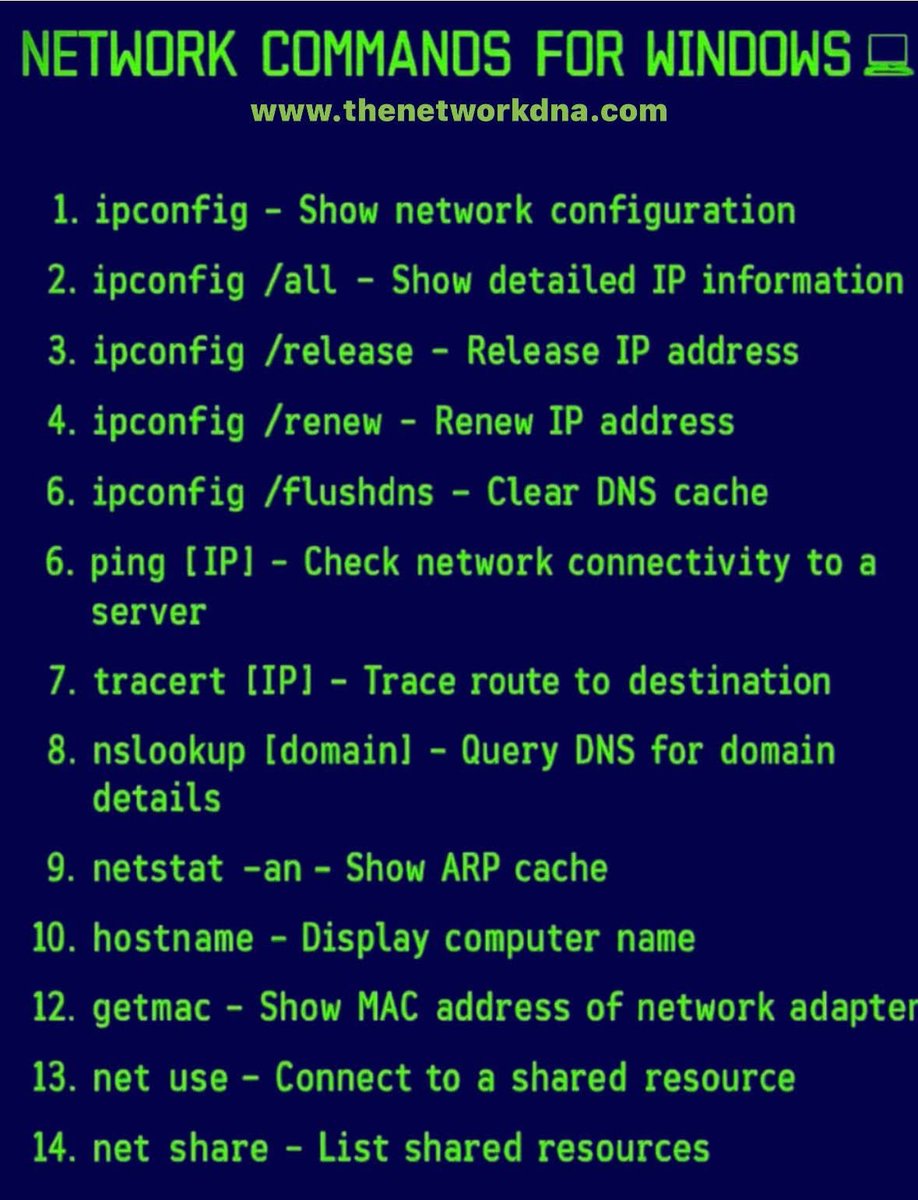
🔹 أوامر الشبكة في ويندوز
🔹 Network commands in Windows
1. ipconfig
- يعرض إعدادات الشبكة الأساسية.
- مثلًا: يظهر عنوان الـ IP، الـ Subnet Mask، والـ Default Gateway.
📌 مثال:
ipconfig
2. ipconfig /all
- يعطي تفاصيل أوسع عن الشبكة.
- يظهر كل كرت شبكة (Ethernet/WiFi) مع: MAC address, DHCP, DNS servers، إلخ.
📌 مثال:
ipconfig /all
3. ipconfig /release
- يقوم بتحرير (إلغاء) عنوان الـ IP من DHCP.
- كأنك فصلت الشبكة مؤقتًا.
📌 مثال:
ipconfig /release
4. ipconfig /renew
- يطلب عنوان IP جديد من DHCP.
- غالبًا يُستخدم بعد release.
📌 مثال:
ipconfig /renew
5. ipconfig /flushdns
- يمسح الكاش الخاص بالـ DNS.
- مفيد عند تغيير إعدادات DNS أو وجود مشاكل في التصفح.
📌 مثال:
ipconfig /flushdns
6. ping [IP]
- يفحص إذا السيرفر/المضيف متاح عبر الشبكة.
- يرسل “Packets” ويقيس سرعة الاستجابة.
📌 مثال:
ping 8.8.8.8
ping google.com
7. tracert [IP]
- يتتبع المسار من جهازك حتى الوجهة (Hop by Hop).
- يوضح أين يحصل التأخير أو الانقطاع.
📌 مثال:
tracert google.com
8. nslookup [domain]
- يستعلم عن سجلات DNS الخاصة بالدومين.
- يفيد في معرفة عنوان الـ IP لأي موقع.
📌 مثال:
nslookup google.com
9. netstat -an
- يعرض الاتصالات النشطة على جهازك (TCP/UDP).
- يظهر أيضًا المنافذ المفتوحة.
📌 مثال:
netstat -an
10. hostname
- يعرض اسم جهاز الكمبيوتر داخل الشبكة.
📌 مثال:
hostname
12. getmac
- يظهر العنوان الفيزيائي (MAC Address) لكرت الشبكة.
📌 مثال:
getmac
13. net use
- يستخدم للاتصال بمورد مشترك (Shared Resource) مثل مجلد على شبكة.
📌 مثال:
net use Z: \\Server\SharedFolder
(يعني ربط مجلد مشترك على السيرفر بحرف Z)
14. net share
- يعرض الموارد المشتركة (Shared Folders/Printers) على جهازك.
📌 مثال:
net share
✅ الخلاصة:
- أوامر ipconfig للتحكم في إعدادات الشبكة.
- ping و tracert لإختبار الاتصال والمسار.
- nslookup لتحليل الـ DNS.
- netstat لمراقبة الاتصالات.
- hostname و getmac لمعلومات الجهاز.
- net use و net share لمشاركة الملفات والمجلدات.
1
49
413
21,763

17 Apr 2025
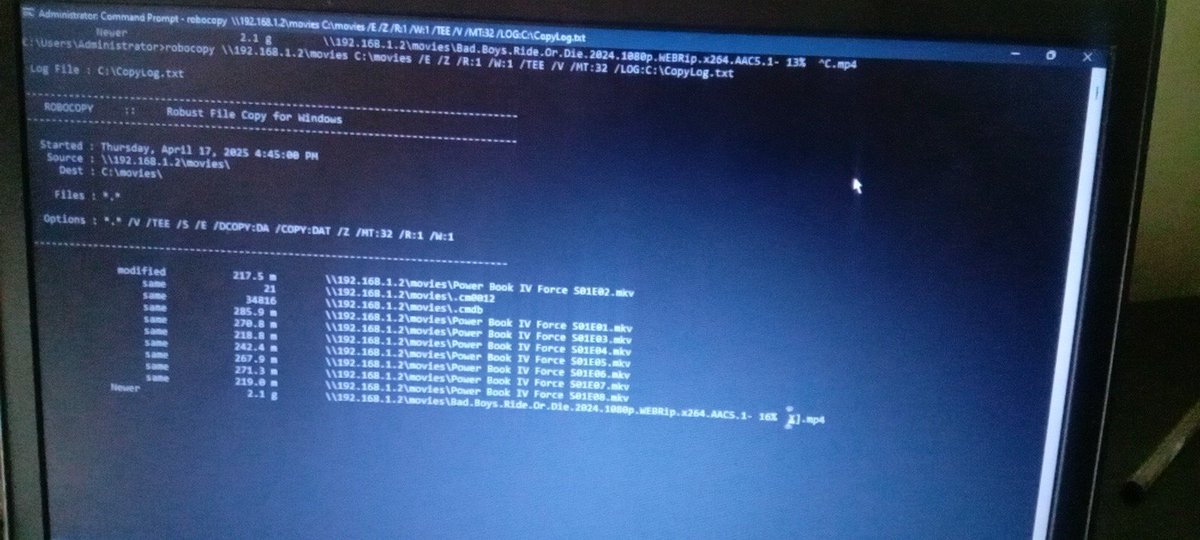
Use your eternity rj45 to connect and set the ip address and make sure the subnet is the same.
Open cmd with admin privileges on the destination pc and type
"Robocopy \\sourceIP\SharedFolder C:\pathToStorage /E /Z /R:1 /MT:16 /TEE /V
17 Apr 2025

One trick that i normally use to download big files from my windows to another windows is by using robocopy.
It is a windows inbuilt CLI tool that is used to copy files.
Just make sure the folder you're about to copy the file from has sharing enabled and file sharing turned on.
1
9
20
1,849

26 Sep 2024
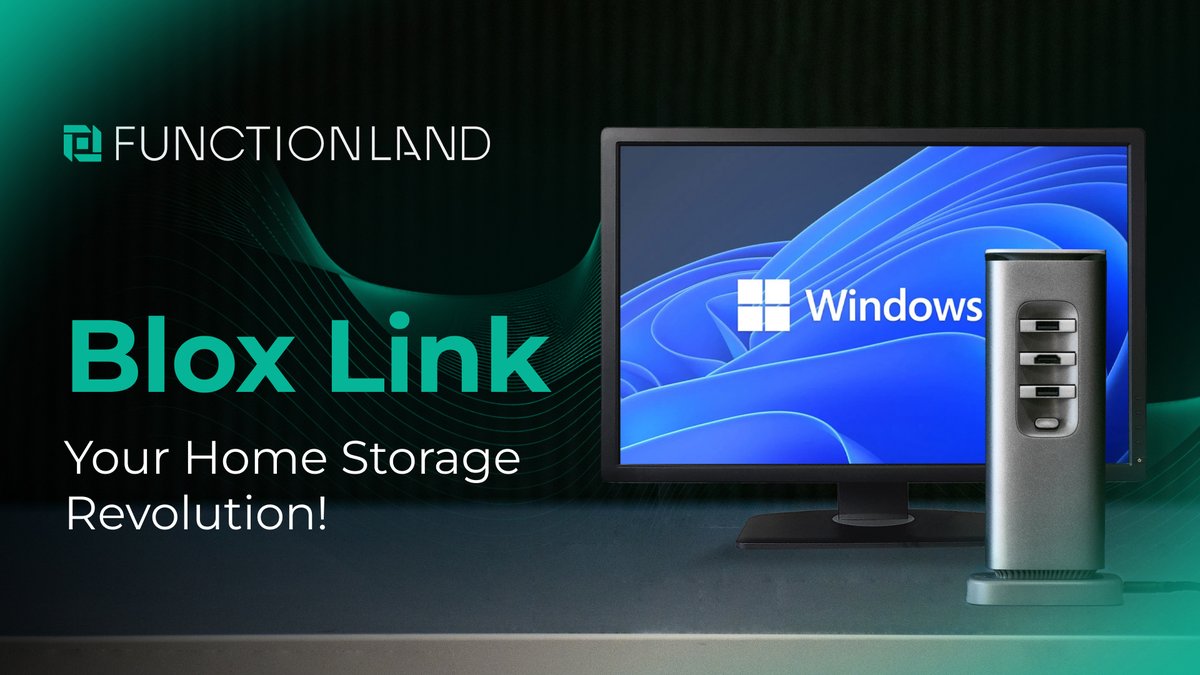
Exciting News: Introducing Blox Link (BLink) - Your Home Storage Revolution!
🚀 Functionland brings you Blox Link, the game-changer in home storage solutions!
Imagine accessing all your external drives from any device in your home, effortlessly. With Blox Link, your FxBlox becomes a powerful storage aggregator, making file management a breeze!
Here's how to get started:
1. Download and install Fula on your computer: fx.land/1.4/FulaSetup.exe*
2. Run "Fula Start" from your Start menu
3. Right-click the Fula icon in the taskbar and select "Blox Link"
4. Voila! A "SharedFolder" appears in your File Explorer's pinned folders
Now, any storage you plug into your Blox is instantly accessible through this folder. Store, access, and manage your files from any connected device!
Blox Link: Simplifying your digital life, one file at a time. Try it now and experience the future of home storage! 🏠💾🔗
#FunctionlandBlink #SmartHomeStorage #TechInnovation
* Note that "FulaSetup.exe" starts to rent the storage of your laptop too but it is not required to access BLink
2
13
1,464

24 Jul 2024
Mostly yang ada clean desk policy, either simpan documents dalam almari ataupun mmg company tu dah adapt paperless. Macam company saya. No paper 😂 all documents stored on sharedfolder.
2
432

10 Jan 2023
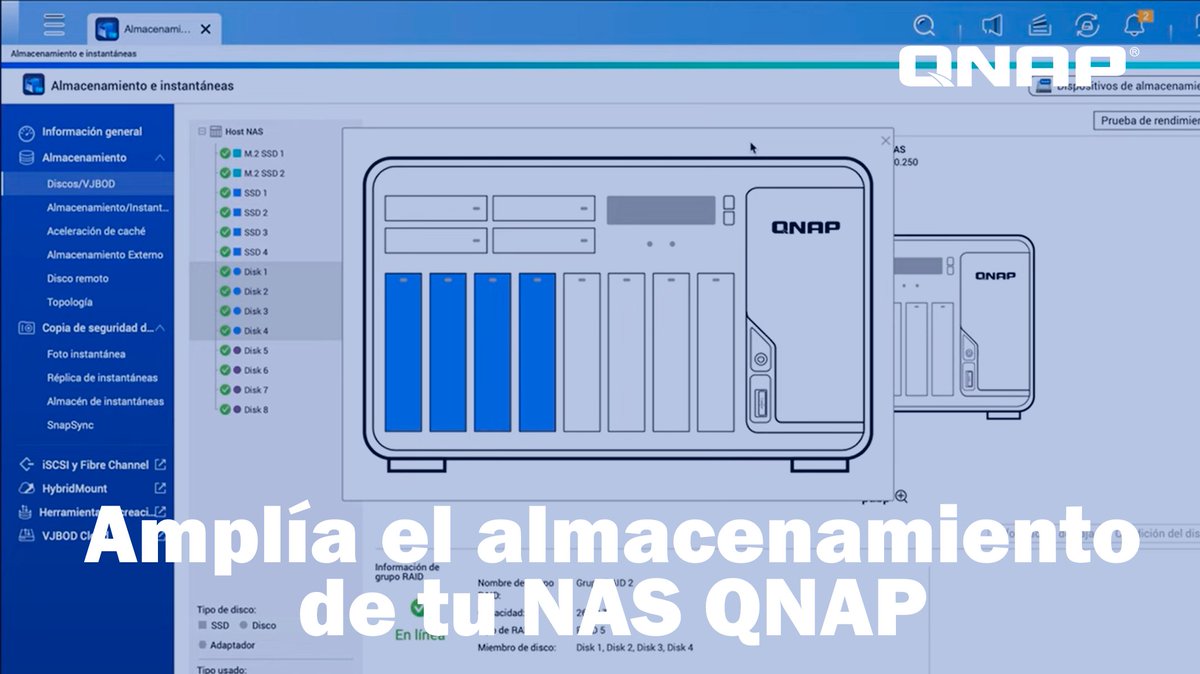
¡Nuevo tutorial en nuestro canal de Youtube! Amplía el almacenamiento de tu NAS QNAP:
▶️ youtu.be/lnuRXDr0j4Q
En este vídeo te enseñamos a expandir el almacenamiento de tu #NAS #QNAP.
#almacenamiento #conjuntodealmacenamiento #sharedfolder #carpetacompartida #storage #RAID
1
2
416

1 Mar 2022
"Backup of all MS Exchange mailboxes in one command"
foreach ($mbx in (Get-Mailbox)){New-MailboxExportRequest -mailbox $mbx.alias -FilePath "\\Server\SharedFolder\$($mbx.Alias).pst"}
#ContiLeaks

1
8
23

4 Oct 2021
Synology: How to Create a Shared Folder on DSM 7
mariushosting.com/synology-h… #Synology #NAS #Shared #Folder #SharedFolder #Storage #DSM7
2

25 Sep 2021
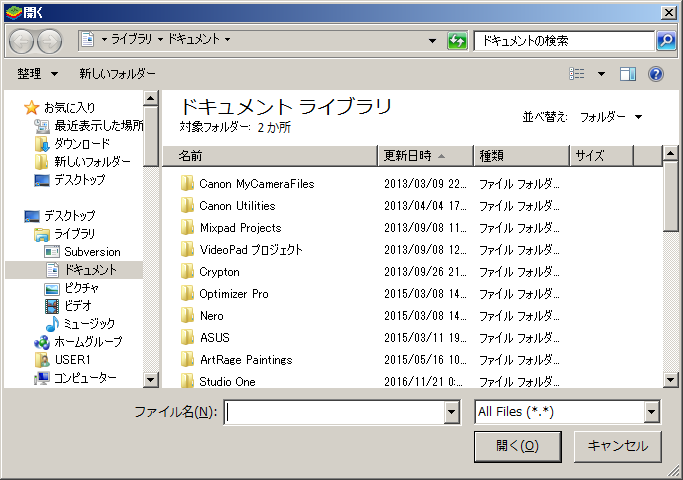
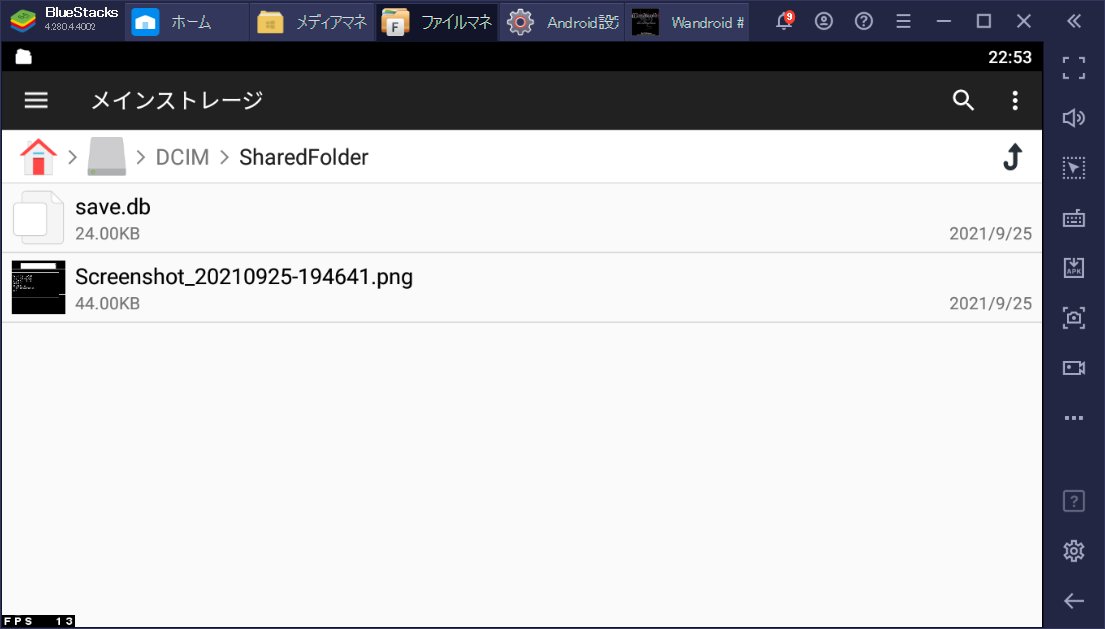
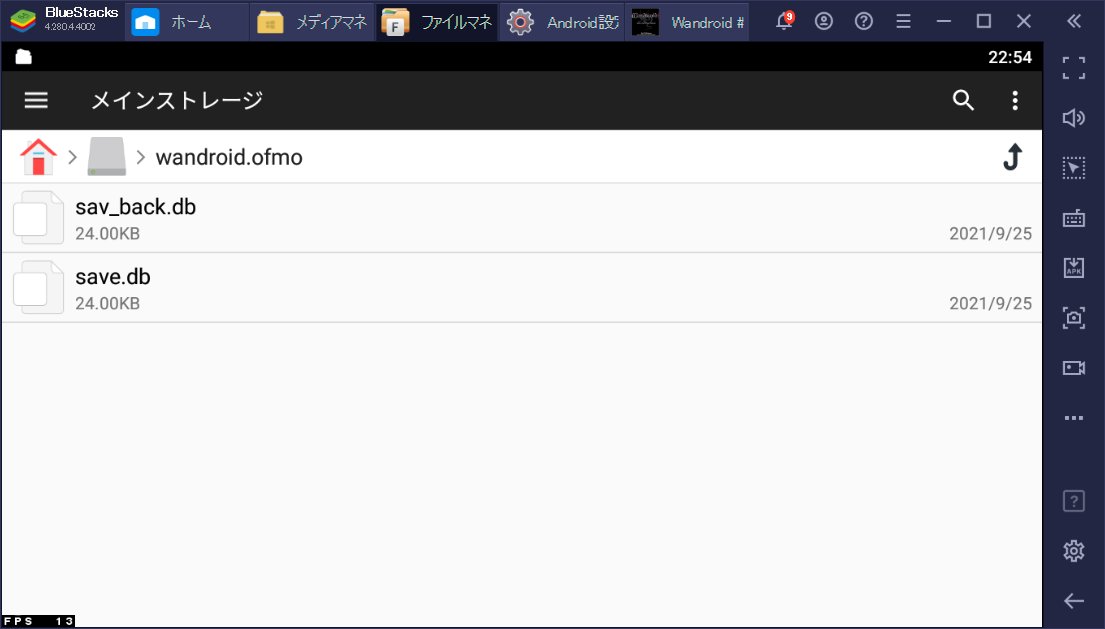
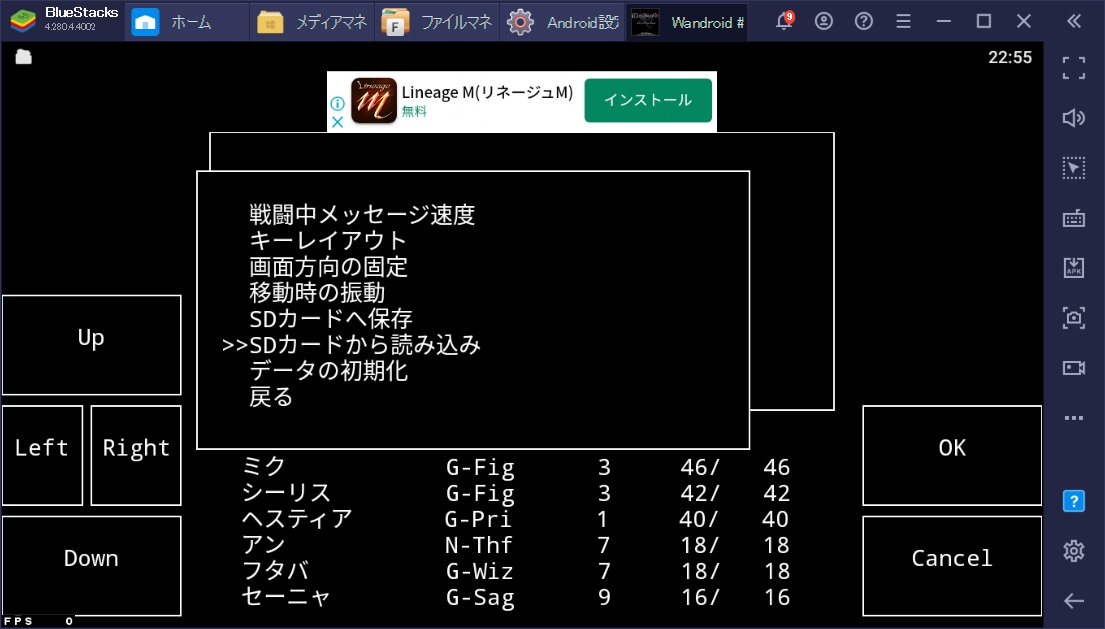
bluestacksでwandroidのセーブデータをリストアするには ファイルマネージャアプリが必要
メディアマネージャでWindowsからセーブデータをインポート>ファイルマネージャでDCIM/SharedFolderのsave.dbを sdcard/wandroid.ofmo/save.db
に上書き wandroid設定画面でSDカードから読み込む
2
3

10 Nov 2020
I put the Satanic Bible on the sharedfolder in the computer lab
2

29 Dec 2019
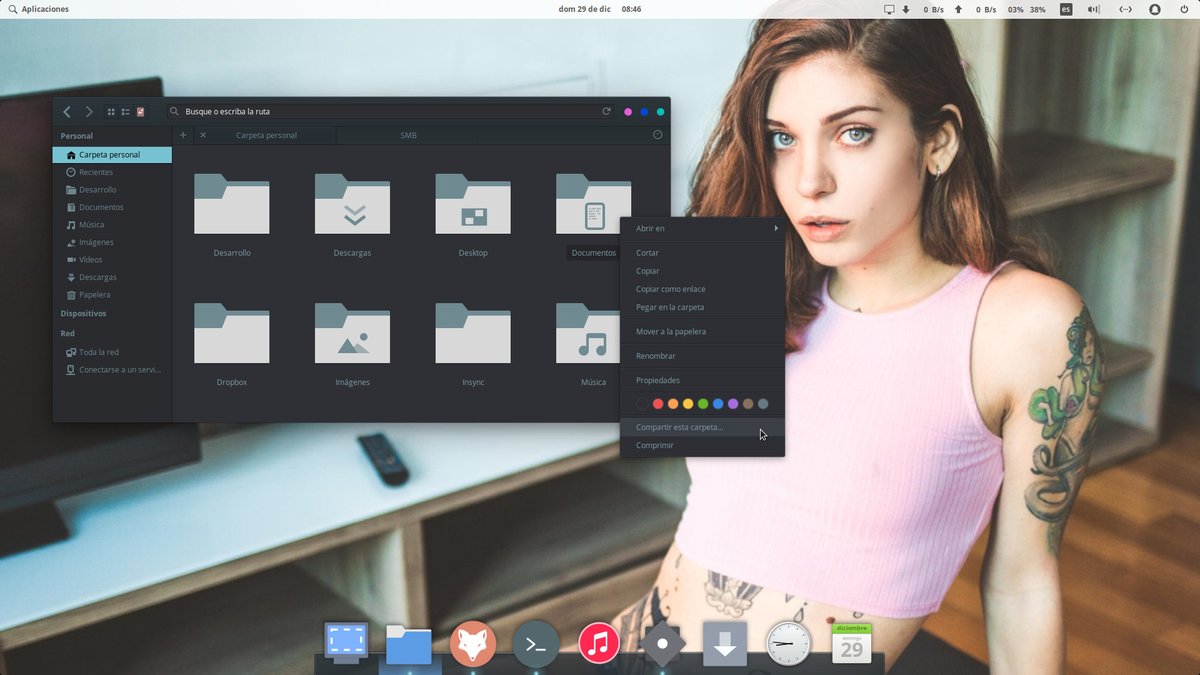
Nuevo Post: Tip (II): SAMBA en elementary OS Hera
wp.me/p4b8a0-25l
#samba #sharedfolder #compartircarpeta #files #pantheonfiles #elementary #hera #elementaryOS
4
6

5 Jun 2018
@DropboxSupport here's a #phishing link to investigate and get removed
hxxp://dropbox.shared-folder.maiamotos.com.br/dropbox|_ /sharedfolder _/_ /h8ieqtf2w4wk0lmrms7kqshu.php?
@malwrhunterteam
1
1

22 Feb 2017
やっとhitしたわ
Windows上でのBlueStacks2のキャプチャのファイル場所
ProgramData\Bluestacks\UserData\SharedFolder
↑このProgramDataが隠しファイルになってたわ
#BlueStacks2 #保存場所 #画像
1
1

12 Oct 2016
Aduh terhibur pepagi dalam sharedfolder ada folder named "empty file" and guess what, memang empty pun folder tu hahahahahahhahha Y BOTHER
1

26 Jul 2016
BlueStacks→ESファイル→アプリ→apkにしたいアプリを長クリック→左上に→ES保存(storage/sdcard/windows/BstSharedFolder)
PC C:\ProgramData\BlueStacks\UserData\SharedFolder
1

1 Mar 2016
Avoid shortcuts. Modern software allow you to use a URL to access a resource like:
\\servername\sharedfolder
Do that
1 Mar 2016

so just create a shortcut to the folder instead of assigning a drive letter?
2
2

21 Nov 2015
こういうFTPアップロードがらみで悩みたくなければ、開発環境をVagrantで構築してしまって、ドキュメントルートをsharedfolderに設定するのが最強なのかも。
1