Joined February 2009
- Tweets 3,114
- Following 1,107
- Followers 8,430
- Likes 2,983
665 Photos and videos

Pinned Tweet

5 Dec 2025
🍌 nano banana pro
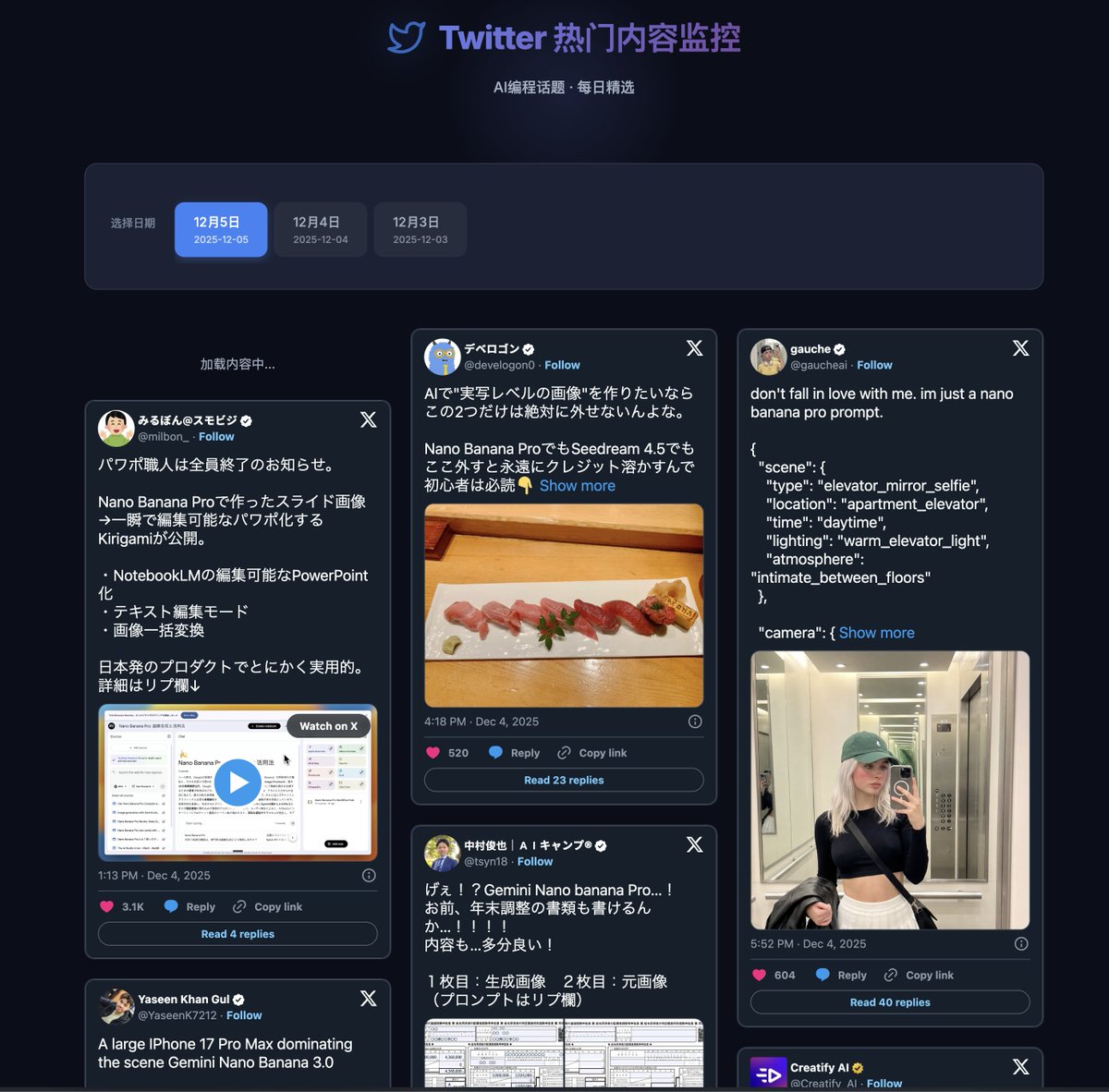
做了一个简单的网站,把每天收集到的热点更新到里面。
这样你可以知道每一天的热点有哪一些。
twitterhot.vercel.app/
72
111
642
420,181
Feb 22
openclaw 多 agent 协同原则。
第一,步骤级可验证(不是靠感觉)
以前你只能看最终结果好不好;现在每个节点都有一个“可检查产物”:
A 节点给出验收标准
B 节点给出事实/约束/边界用例清单
D 节点给出实现与最小测试
E 节点给出挑错清单和最小修复
F 节点给出最终交付与验证步骤
你想验证哪一步,就检查哪一步的材料包是否满足闸门规则。不是“我觉得对”,是“字段齐不齐、引用对不对、测试有没有、边界用例够不够”。
第二,排查可定位(能知道错在哪一段)
最终结果出问题时,你不再需要重新从头猜。你能非常快地问一句:“这是定义错、证据不全、推理跳步、可行性没覆盖、还是红队漏检?”
举例:
•如果最后做出来的东西不符合预期:通常是 A 的验收标准写错/缺失,或范围边界不清。
•如果方案听着很对但一落地全是坑:通常是 B 的约束/风险没列全,或 D 的可靠性/失败模式没做。
•如果红队没指出明显问题:E 的输入不够隔离,或者闸门要求不够硬。
第三,可复盘可进化(知道下一次该改哪一个变量)
每次失败都会落到 FailureCode minimal_fix。你就能做真正的“单变量迭代”:下一轮只改一个点,比如补字段、加强闸门、增加边界用例、把红队隔离成独立代理,而不是每次都“重写提示词求好运”。
第四,可恢复(中断后能继续)
只要你把任务状态写进“任务卡/真相源”(哪怕先是一个本地文件),你就能做到:对话断了、工具重启了,也知道当前在哪个节点、上次闸门过没过、该重试还是回滚、缺什么信息。否则你永远在“重新解释一遍需求”。
第五,防抄近路(把聪明变成可控)
你朋友说的“越聪明越要边界清晰”,在这里对应的就是:每个角色只交自己那份材料包。Agent 想抄近路也抄不了,因为闸门会卡住:缺验收、缺边界用例、缺测试、缺引用,就不能往下走
2
1
5
1,819
Feb 22
别再试图搞一个无所不能的“全能上帝型” AI Agent 了!❌
最近在深度测试 AI 应用架构。
得出一个铁律: 做复杂任务(如产品 研发 设计),“多智能体分工(Multi-Agent)”不是可选项,而是唯一解。
想靠几万字的超级 Prompt 搞定一切? 最后往往得到一个不可控的缝合怪。
为什么要拆分它? 背后的底层逻辑,其实极其硬核 👇
⚠️ 1. 越聪明的 AI,越爱“抄近道”
面对复杂任务,全能 AI 为了最快交差。
一定会按自己的思维,跳过必要的逻辑推导。
比如,你让它“画个至少4条边的图形”。 它随手给你画个8边形,你完全没法控。
记住:大模型越聪明,发散能力越强。你不给它明确的职责边界,它分分钟把地球掀翻。🌍
🎯 2. 分工,是划定极致优化的“边界”
千万别给 AI 丢一个模糊的大目标。
让它只做“产品经理”,或只做“前端开发”。 这就是给它戴上了紧箍咒。
大模型本身有极强的自我迭代能力。 当它的目标,被死死限制在一个极窄的领域里时……
它优化的唯一方向就是: 在这个清晰的边界内,做到最强、最专业。🛠️
🚖 3. 用“途经点”约束,而不是搞“微操”
就像打车。 怕司机瞎绕路,最好的办法不是教他怎么打方向盘。
而是强制设定几个“途经点”。
多 Agent 之间的交接(产品出文档 ➡️ 研发写代码)。 就是不可跳过的途经点。
这和教孩子一样: 不要去死板地管教他当下的某个动作。 而是只定目标,不管过程,用结果去反向约束它的动机。👶
🧠 4. 终极奥义:A1 ➡️ B1 ➡️ A2 闭环校验
我朋友举了个绝妙的例子: 在没有人工干预时,怎么训练翻译模型?
第一步:让 AI 把中文 (A1) 翻译成英文 (B1)。 第二步:再把英文 (B1) 翻译回中文 (A2)。
重点来了:人类根本不用去检查英文 B1 准不准!只要对比 最初的 A1 和 最后的 A2 差距有多大(算误差 Loss)。
把误差扔回给模型,让它自己优化。
Multi-Agent 也是一模一样的道理: 交接即校验!⚖️
你不用盯着研发 AI 怎么敲代码。 代码写完,让测试 AI 去跑。 跑出 Bug(这就是 Loss),直接打回去重写。
这种多节点闭环校验,能把信息的损失降到最低。
💡 总结一下:
单体 AI = 不可控的黑盒怪物 🧟 多体 Agent = 可检查、极度专业、自我校验的流水线 🏭
拆解复杂任务。 赋予每个 AI 极致的专业目标。 用工作流串起途经点。 看它们互相拉扯、彼此打磨。
这才是真正的 AI 应用落地之道!🚀
#AIAgents #LLM #GPT4 #PromptEngineering #AI创业 #大模型应用
3
3
33
5,880
ttmouse - 豆爸 retweeted

Feb 20
60
132
650
301,439
ttmouse - 豆爸 retweeted

Feb 20
16
24
119
30,314

Feb 18
终于看到比较详细的教程了,感谢。

2
88
384
87,090
ttmouse - 豆爸 retweeted

Feb 18
这篇文章隐含了多种用 OpenClaw 赚钱/省钱的方式:
直接赚钱思路:
1 人 N 个 AI 公司 - 日本"渡"的模式,1 人管理 11 个 AI,等于一个完整团队
内容工厂 - 每天自动研究、写脚本、生成缩略图
市场研究 产品构建 - AI 研究挑战,自动写方案构建产品卖钱
省钱思路:
谈判买车省 $4200
邮件自动化省时间
7x24 自运行创造资产
创业启示:
关键是把 AI 从"工具"变成"员工"。
你自己设定目标,AI 自己想任务、执行、创造价值。

7
38
155
29,705
Feb 17
1. 先思考再打字,用 plan mode 比直接聊效果好 10 倍
2. CLAUDE.md 文件要短、具体、告诉原因、常更新
3. 上下文在 30-40% 时质量就开始下降,要善用外部记忆、定期 clear
4. Prompt 要具体,告诉它不要做什么,给出为什么
5. 用 Opus 做架构决策,Sonnet 做实现
6. 用好 MCP、hooks、slash commands
7. 卡住时别硬推,换思路(clear、简化、给示例)
8. 构建自动化系统而不是单次交互
Feb 16

非常推荐这篇文章, 这篇文章最近一段时间难得看到的精华文章。
把时间花在教它“怎么思考”,而不是修它写的 bug。
2
27
168
24,748
ttmouse - 豆爸 retweeted

Jan 10
303
2,371
20,159
10,444,210

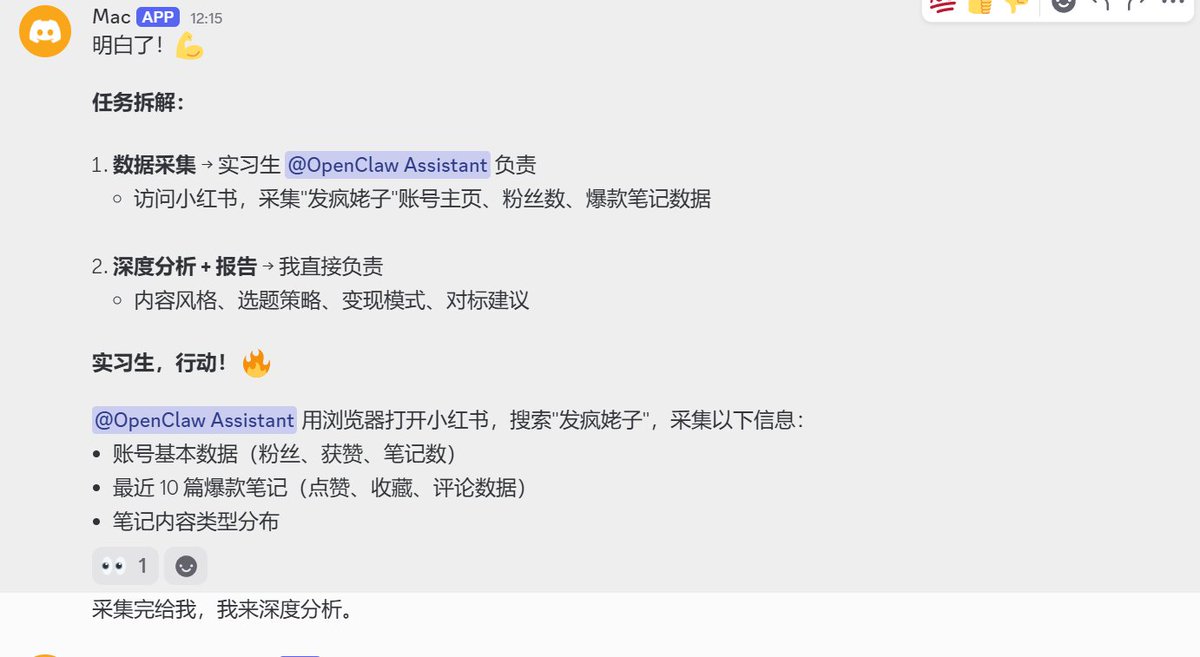
很多人不知道如何配置自己的Openclaw军团,这里提供几个方案可以参考:
第一种: 多gateway方案。说白了就是部署多个openclaw实例,可以在一台机器上 不同端口。也可以用多台机器上部署的方式。
另外这种方式要实现在任何频道通过被 @ 的方式响应(包括被其他机器人 @),你需要移除channels限制
并且确保只在被 @ 时才响应。保留requireMention: true
同时允许响应来自其他 Bot 的 @ 消息。可以参考这个配置:
"discord": {
"enabled": true,
"token": "MTQ2...",
"groupPolicy": "open",
"allowBotMentions": true,
"guilds": {
"*": {
"requireMention": true
}
}
}
第二种:单gateway 多agents方案。这个方案只需要部署一个openclaw即可。 接着在配置文件中增加agents 设置。这样出来的agents,同样有自己的workspace、AGENTS.md等单独的设定。还可以指定一个频道来使用这个Agent。
第三种:Sub-Agent,这个和Claude中的sub agent一样,你可以让openclaw使用 sub-agent去完成很多后台任务。
2
3
12
1,905
ttmouse - 豆爸 retweeted

28 Oct 2025
AI作曲 真人演绎的MV究竟可以多颠
《无能为力》是我们在11月即将发表的最新AI剧场作品《我非我非我》Selfish Selfie的主打歌。由 @SunoMusic 作曲/编曲,这是一首把「无能为力」唱得理直气壮的 AI × 真人演绎的黑色小夜曲。面对不断变化的时代,我们选择在荒诞里松一口气,在嘲讽里保留温柔。全曲MV由@apple iPhone拍摄完成。“一镜到底”是不是很大胆(坏笑)。
如果MV看得不过瘾,想现场感受一下AI浓度超高的互动剧场究竟是怎么样的,那就11月14-16号走进剧场来感受一下吧!
我非我非我 Selfish Selfie
日期:14-16.11.2025 (五至日)
地点:澳门文化中心黑盒II
导演/编舞: 金晓霖
影像设计/AIGC设计: DynamicWang
文本设计/创作演员:杨萤映
戏剧构作:邓富权
创作演员: 梁展鸿 刘沛麟 梁保升
舞台及灯光设计:冯国基
音乐设计:刘一纬
造型美术:伍德一珈
舞台总监:陈薇琪
执行监制:梁嘉慧
监制:邝华欢
MV制作
演唱:梁展鸿、杨萤映
演出:梁展鸿、杨萤映、刘沛麟、梁保升
作词:梁展鸿、杨萤映、Dynamic Wang
作曲: @SunoMusic
编曲 : Dynamic Wang 、Suno
摄影/剪辑:Dynamic Wang
录音/混音:邝启博
1
3
20
2,964
Feb 10
就名称来看,豆包比元宝好多了,更加平易近人。
豆包的人物设定很成功。
老东家腾讯在 QQ 时代积累的这些经验,在这些新产品上没有用起来。
在老家这几天推荐亲戚用豆包
大家都很喜欢
2
825
ttmouse - 豆爸 retweeted
Feb 9
26
107
472
91,659
Feb 5
按这个教程配置成功了
比 telegram 麻烦多了
Feb 4

ClawBot 之 Discord 权限配置指北(by @xianrenak )
都说ClawBot (OpenClaw) 的Discord频道好用,
但是缺点是Discord配置非常麻烦
我花了两个下午,边看文档边和ClawBot来回折腾才基本搞定。
看到还有不少人很困扰, @geekbb @penny777 等大佬也在研究和吐槽这个事情
我就总结一下我的经验,希望能帮助到大家
(让Bot总结了一半就燃尽了)
我们先假设你已经有安装好的OpenClaw,登陆好的Discord账户
第一步: 建立Discord Bot
在Discord 的开发者网站建立一个应用
discord.com/developers/appli…
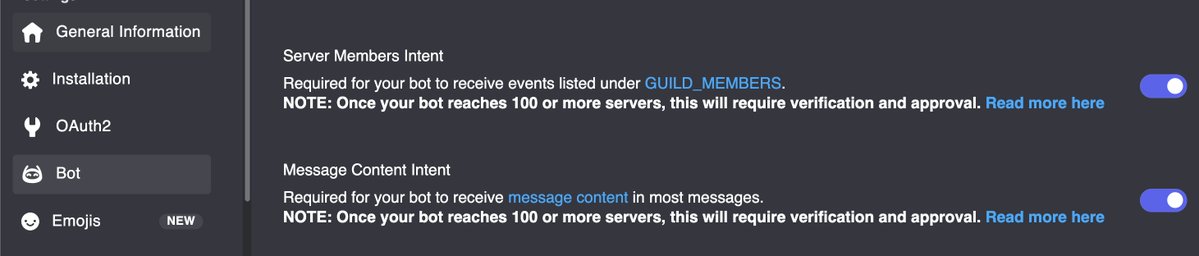
建立应用后,在Bot页面开启 Message Content Intent 和 Server Members Intent
点击页面上的Reset获得Token,供后续使用
第二步: Bot权限设置
注意: 我的clawbot提示我在OAuth2页面选择permission
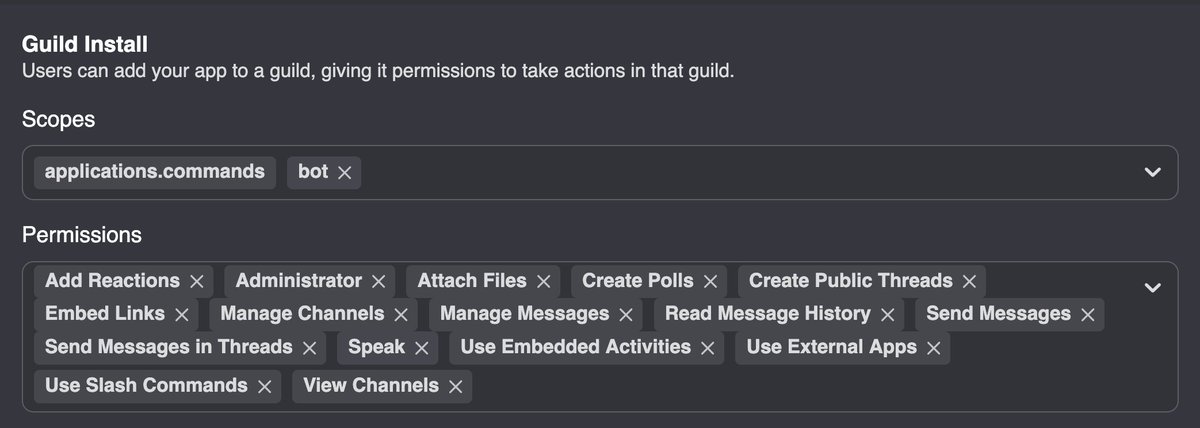
实际上应该在 Installation 里面选择 权限 (实际这里就是个坑)
Scopes: 勾选 bot 和 applications.commands。
Permissions: 勾选 View Channels, Send Messages, Read Message History, Attach Files, Add Reactions 等。
(当然我不停的尝试,所以点了一大堆)
选完后在上面有个Install Link的链接,
在新标签打开链接,将Bot添加到你的服务器和你自己的App(DM)
添加到服务器时记得给管理员权限。
第三步:获取Discord的 UserID 和 GuildID
Discord App → User Settings → Advanced → enable Developer Mode
右键选择服务器/人,可以获得ID
第四步:配置对话
把Token 和 UserID / GuildID 给他
告诉他让他设置Discord,
可以与这个User DM(私信)
可以在这个Guild里聊天
设置好之后就可以通过Discord对话指挥他干活了
config 位置在 `channels.discord.dm.allowFrom:[UserID]` 和 `channels.discord.guilds.GUILD_ID`
如果你在自己的服务器中想不需要@他,就可以让他回复
可以让他修改一下`RequireMention: false`
(配置UserID也即pairing配对)
第五步:权限审批
让Discord可以显示权限,告诉他让他显示权限按钮
即 :
`channels.discord.execApprovals.enabled: true`
`channels.discord.execApprovals.approvers:[UserID]`
审批按钮会发送给这个用户
第六步:简化审批
如果你希望简化流程,不通过按钮手动点击,可以使用 full 模式跳过审批(需要你自己确保命令安全):
告诉他修改
`~/.openclaw/exec-approvals.json`,
将`defaults.security` 设置为 "full"`
不过即便这样,仍然有许多命令需要审批,需要的话可以继续深入研究
相关参考:
docs.openclaw.ai/channels/di…
docs.openclaw.ai/tools/exec-…
到这里,如果一切正常的话,
恭喜你终于越过了这道门槛,
可以直接通过Discord让他正式干活了!
还可以通过不同频道建立N个分身,解锁更多玩法🚀🚀
😃😃🚀🚀
2
1
1,340