




24 May 2025
Python312 Wheel can be downloaded from
github.com/scottt/rocm-TheRo…
Currently tested to work fast for gfx1151 but It should technically support gfx1100,gfx110{1,2,3}, gfx1151 gfx1201, gfx1151. Basically 7900(XT)/7800(XT)/7600(XT)/phoenix, 9070(XT) (navi48) and and strix halo (8060s).
2
8
1,379

5 Apr 2025
ละไว้ในฐานที่เข้าใจนะครับ ผมแค่รู้สึกการแต่งกายแบบคนดำมันไม่ใช่การเหยียด แต่การที่คุณพูดNwordออกมาถือเป็นการเหยียดแบบชัดเจน กรุณาเข้าใจเจตนาของโพสต์ผมใหม่ด้วยครับ อย่าถือโอกาสนี่ในการพูดแบบนี้เถอะครับ
1
1
5
443


12 Jan 2025
参考記事と上手く行ったコマンド置いておきます🙏
run o-help for a list of available commands
C:\Program Files\QGIS 3.34.13>C:\OSGeo4W\apps\Python312\python.exe C:\OSGeo4W\apps\Python312\Scripts\gdal2tiles.py C:\input\filepath.tif \target\dir\path -z16-20 --xyz --processes=4
qiita.com/Kanahiro/items/4b5…
1
6
392

#APT #Patchwork
next stage
python312.dll
7b870fa9aa750e145e77d55a7a563d97
Protego.exe
eedb258ec6b47bfbeb2f2fa6f1680d77
omai.fyicompsol[.]xyz
metformina[.]live
2
4
474

#APT #Patchwork
2321a22697835ca07790bce363cc4437
5187008a141d777d6268769cf008437d
国家重点研发计划重点专项项目实施工作方案.pdf.lnk
hxxps://rkde.fyicompsol.xyz/jsgdevdw_3ed/hdbdewsq1_sc3 -> python312.dll
hxxps://kila.fyicompsol.xyz/kfdgbcws_rf4/dcsxwer32khd_esf -> EDARK0125.dat
1
3
22
1,861

10 Jul 2024
🚀 Earlier this year, Patryk Kazmierczak trained us on Python 3.12 updates, including generic component typing and why to use generic types over Any.
🎥 Watch the training now on YouTube: buff.ly/3XWwIXJ.
#Python312 #TechTraining #YouTube
16

27 Mar 2024
We just released version 2.5.1 of django-configurations with Python 3.12 compatibility 🎉
pypi.org/project/django-conf…
#django #python #djangoconfigurations #release #python312
2
12
318

29 Feb 2024
Yes, but:
A) Check requeriments.txt and run gcloud functions deploy my_f --runtime=python312
B) Manage Cloud Build, Container Registry, Pub/Sub, Cloud Run services.
I prefer option A.
1
462

16 Dec 2023
Hafta sonunuza eğlenceli bir #Python post'u bırakmaya geldim 🥳 Aynı zamanda faydalı olacağını da düşünüyorum.
Devir otomatize devri. Manuel işleri hem kişisel hem de profesyonel hayatımızda bitirmeliyiz. Çünkü zaman önemli. Hep önemliydi ama şimdi yetmiyor.
Neler yapacağız?
* yfinance kütüphanesi ile istediğimiz bir finansal varlığın dakikalık verilerini çekeceğiz.
* Çektiğimiz bu verileri iki farklı tipte (çizgi ve histogram birleştirilecek) görselleştireceğiz.
* Verileri (.xlsx formatında) ve görseli (.jpg formatında) kaydedeceğiz.
* Bu işlem her 5 dakikada 1 yapılacak. Bunun için de Task Scheduler (windows) kullanacağız.
* Task Scheduler'daki görev her çalıştığında görselleri bir mesaj ile WhatsApp numaramıza göndereceğiz.
Başlayalım!
.py uzantılı bir script açıyoruz ve kodlarımızı burada yazıyoruz.
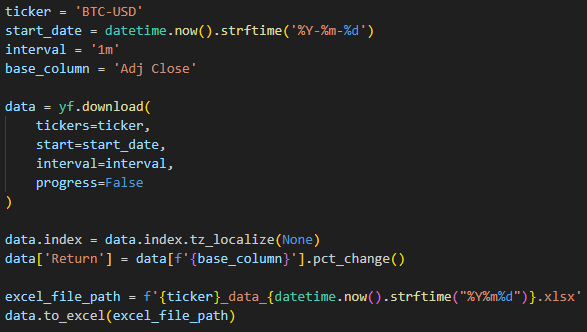
Gerekli kütüphaneleri içe aktardıktan sonra verileri çekecek kodları yazıyoruz.
Yukarıdaki kodda, `ticker`, `start_date`, `interval` ve `base_column` dinamik bir şekilde gelecek. Buradaki değerleri istediğiniz gibi değiştirebilirsiniz. Aynı zamanda .xlsx uzantılı kaydedileceği zaman tarihi de dinamik yapıyoruz. Bunun için `datetime.now()` ile bugünün tarihini alıp `strftime()` ile tarihin yazılma biçimini değiştiriyoruz. Yani, YYYYMMDD olacak.
Şu satıra özellikle değinmek istiyorum:
data.index = data.index.tz_localize(None)
Burada, zaman bilgisini ortadan kaldırıyoruz. Bunu yapmazsak dosyanın kaydı sırasında hata alırız. İlgili satırda `data.index`, DataFrame'in indeksine erişim sağlar. `tz_localize(None)` ise zaman dilimini (timezone) sıfırlar.
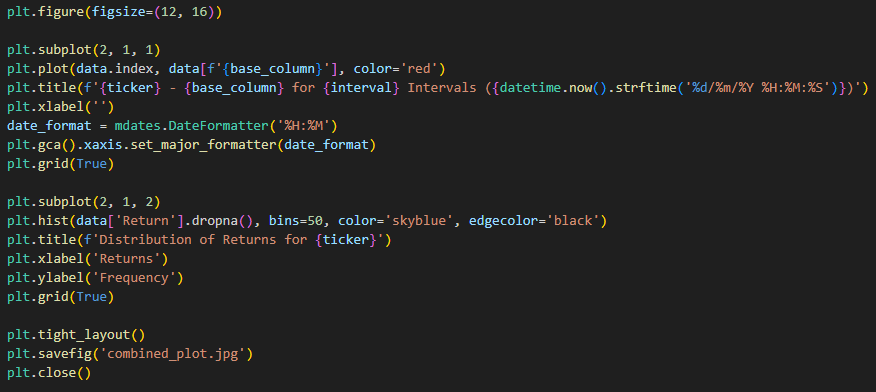
Verilerin çekilmesi ve kaydedilmesi aşamasından sonra görselleştirme bölümüne geçiyoruz. Burada `base_column` ne girildiyse (örnekte Adj Close) o kolonun çizgi (zaman serisi) grafiğini oluşturuyoruz. Yine `base_column` 'a girilen kolonun getirilerini de histogram (dağılım) grafiğinde gösteriyoruz. Bu iki tip görseli de ayrı ayrı göstermek yerine tek bir ekranda birleştiriyoruz.
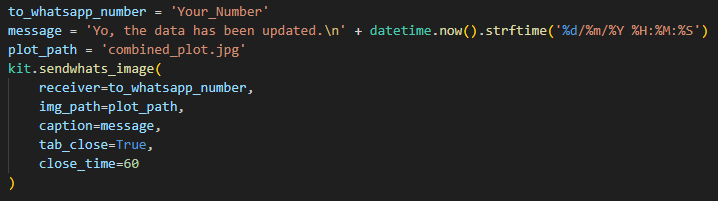
Kodun son aşaması WhatsApp mesajının gönderilmesi olacak.
İnceleyelim.
`kit.sendwhats_image()` fonksiyonu, belirtilen WhatsApp numarasına resim dosyası göndermek için kullanılıyor.
`receiver` parametresi, resmin gönderileceği WhatsApp numarasını temsil eder. Bu, önceki adımda oluşturulan `to_whatsapp_number` değişkenini içerir.
`img_path` parametresi, gönderilecek olan resim dosyasının yolunu içerir. Bu, önceki adımda oluşturulan
`plot_path` değişkenini içerir.
`caption` parametresi, resimle birlikte gönderilecek olan mesajdır. Bu, önceki adımda oluşturulan `message` değişkenini içerir.
`tab_close=True` parametresi, gönderimden sonra otomatik olarak sekmeyi kapatma özelliğini etkinleştirir.
`close_time=60` parametresi, sekmeyi kapatma süresini saniye cinsinden belirtir. Bu örnekte, 60 saniye (1 dakika) olarak ayarlanmıştır.
NOT: Kodları çalıştırmadan önce mutlaka WhatsApp Web'e bağlanın. Senkronizasyondan sonra kod çalıştığında yeni bir sekme açılıp kapanacaktır.
Script bölümünü bitirdik.
Geldik Task Scheduler aşamasına. Bunu oluşturmanın birçok yolu bulunmaktadır. Size temel yolu anlatacağım.
Bilgisayarımızdan Task Scheduler'ı açıyoruz. Ardından Create Task'e tıklıyoruz.
General sekmesi hariç her sekmede işlerimiz bitince OK diyoruz.
General sekmesi:
* Name, My Python Task olabilir.
* Description, A Python script that fetches financial data olabilir.
* Run only when user is logged on olarak bırakıyoruz. Yani, kullanıcı oturumu açık olduğunda çalışacaktır.
* Run with highest privileges'e tıklıyoruz. Yani, en yüksek ayrıcalıklar ile çalıştırıyoruz.
Trigger sekmesi:
New diyoruz.
* One time varsayılan olarak kalacak. Start'ı bugünün tarihi ve çalıştırılmasına hazır hissettiğiniz bir saate ayarlayabilirsiniz.
* Repeat task every'e tıklayıp 5 minutes'i; devamındaki for a duration of'u ise Indefinitely olacak şekilde seçiyoruz. Ancak siz bu görevi belli bir zaman sonra da bitirebilirsiniz.
* Stop task if it runs longer than'i 30 minutes seçiyoruz. Kodun sonsuz döngüye girmesi gibi durumlarda 30 dakika sonra görev sonlansın demektir.
Actions sekmesi:
New diyoruz.
* Program/script bölümüne python.exe'nin olduğu dosya yolunu yapıştırıyoruz. Bunu da cmd'yi açıp where python komutu ile bulabilirsiniz. Örneğin bende, C:\Users\Uraz\AppData\Local\Programs\Python\Python312\python.exe
* Add arguments (optional) bölümüne çalıştırmak istediğimiz Python dosyasını yazıyoruz. Örneğin bende, x_post12.py
* Start in (optional) bölümüne ise çalıştırmak istediğimiz Python dosyasının dosya yolunu yapıştırıyoruz. Dosyayı nereye kaydettiyseniz klasörün içinden yolu alabilirsiniz. Örneğin bende, C:\Users\Uraz\Desktop\X-posts\X-post12
Settings sekmesi:
Burası normalde yok ama görev ilk defa çalıştıktan sonra bir daha çalışmıyor. The operator or administrator has refused the request uyarısı veriyor. Bunu aşmak için Settings sekmesinden If the task is already running, then the following rule applies cümlesinin altındaki açılır menüden Stop the existing instance'ı seçin.
En son genel bir OK deyince şifre sorabilir. Buraya PC şifrenizi giriyorsunuz ve görev açılıyor. Task Scheduler ekranından görebilirsiniz.
Artık görevin çalışmasını bekleyeceğiz.
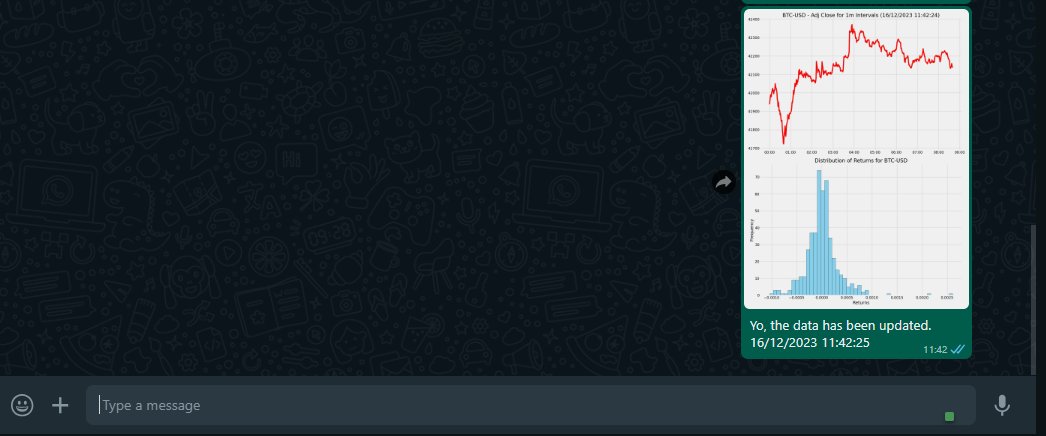
Önce dosyalar kaydedilecek. Sonra bir sekme açılacak. Mesaj gönderilecek ve açılan sekme kapanacak.
İşte bu kadar! 😌
X'te Python postları için oluşturduğum GitHub reposundan kodlara ulaşabilirsiniz.
github.com/urazakgul/X-posts…
12
48
541
106,694

8 Nov 2023
>>> print(sys.path)
['', '/Library/Frameworks/Python.framework/Versions/3.12/lib/python312.zip', '/Library/Frameworks/Python.framework/Versions/3.12/lib/python3.12', '/Library/Frameworks/Python.framework/Versions/3.12/lib/python3.12/lib-dynload',
1
1
50

12 Oct 2023
Python 3.12.0 has been released last week 🐍
Ubuntu 23.10 "Mantic Minotaur" has been released today ♉
The best way to use Python 3.12 in Ubuntu is to simply update it to 23.10 🚀
#Python #Python312 #Ubuntu #Ubuntu2310 #Update #ManticMinotaur #Unicode #Unicode15
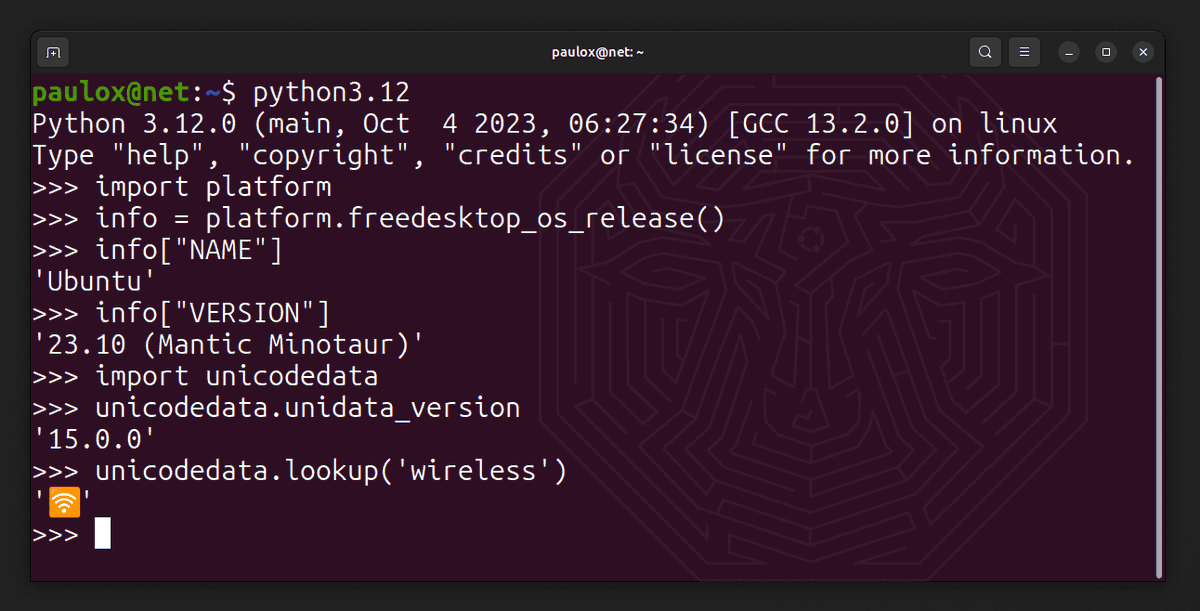
ALT Gnome Terminal with Python 3.12 in Ubuntu 23.10
2
11
1,243